


Крок 1 – Створення UTM-міток у рекламній кампанії
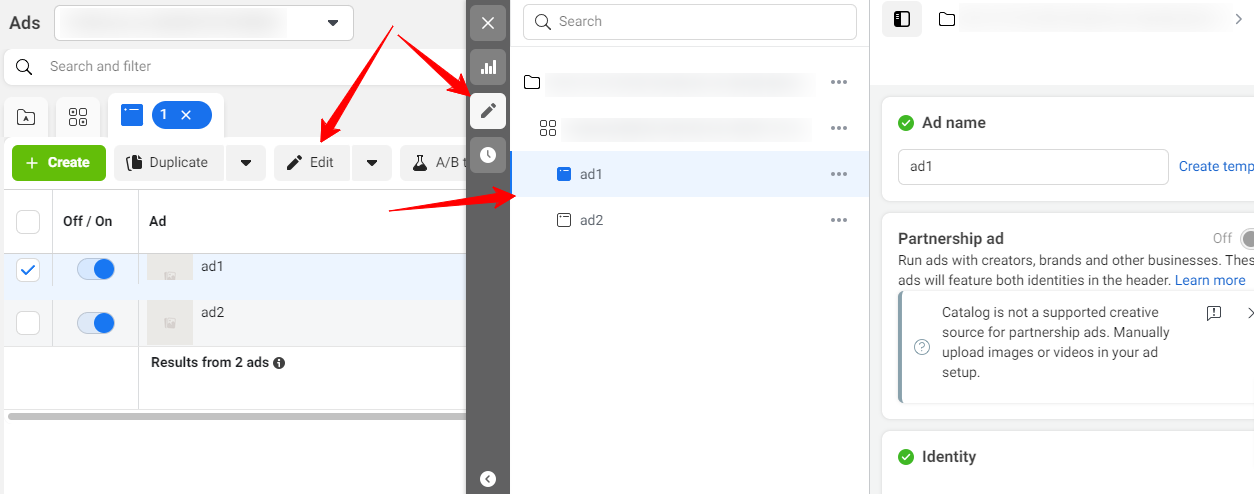
Заходимо у редагування рекламної кампанії та переходимо на рівень рекламного оголошення.
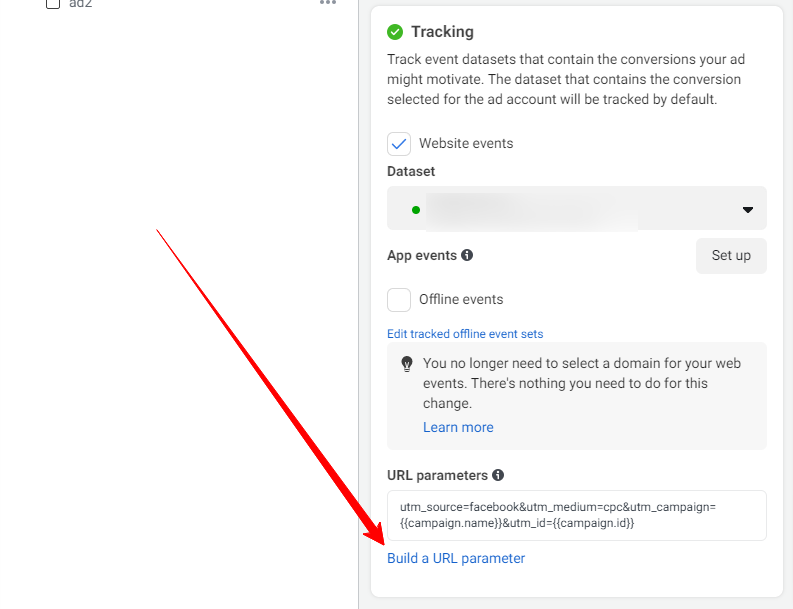
Спускаємося вниз і знаходимо поле URL parameters та тиснемо на посилання Build a URL parameter.
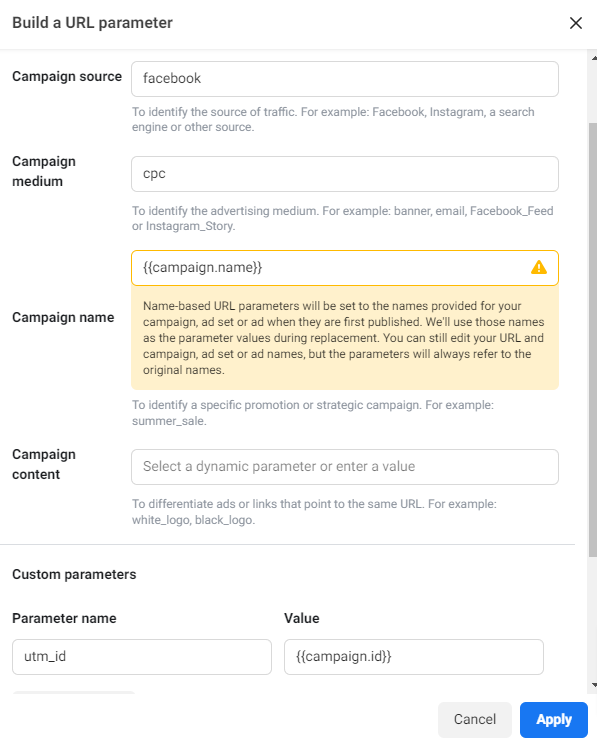
Введіть необхідні параметри: у рядку “Campaign source” вкажіть facebook, у пункті “Campaign medium” вкажіть cpc, у рядок “Campaign name” додайте тег {{campaign.name}}. Створюємо користувацький параметр utm_id і додаємо тег {{campaign.id}}. По завершенню налаштувань натисніть на кнопку Apply. Важливо: UTM-мітки проставляємо для кожного оголошення, а щоб полегшити цей процес, необхідно обрати усі оголошення та редагувати усе разом.
Крок 2 – Створення експорту у PPCHelper та створення імпорту у Google Analytics 4 (GA4)
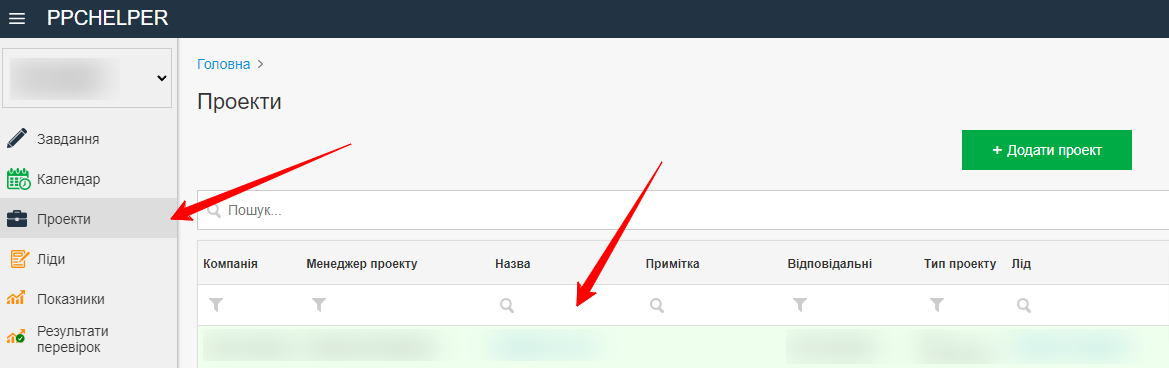
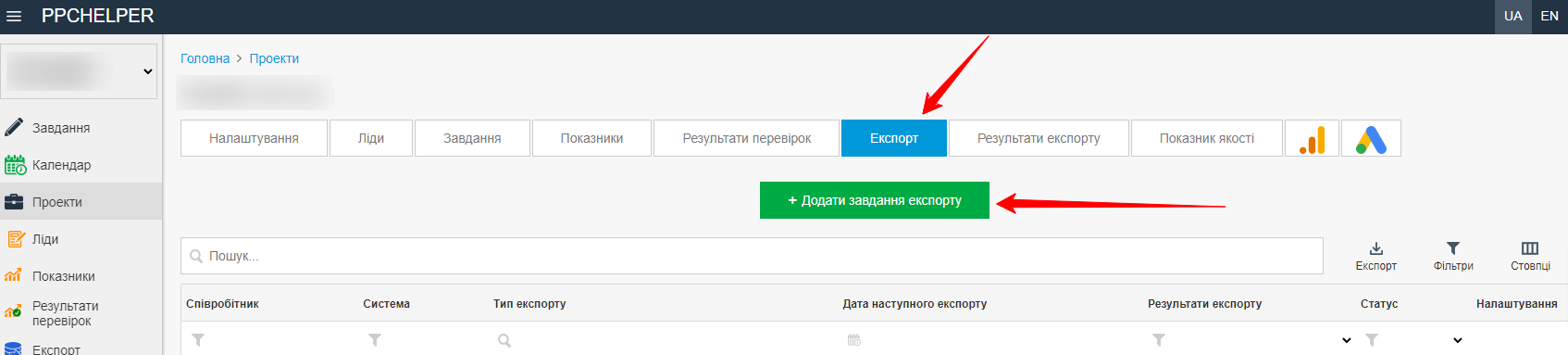
Заходимо у PPCHelper, переходимо у вкладку Проекти та обираємо наш проєкт.
Переходимо до пункту Експорт та створюємо нове завдання на експорт.
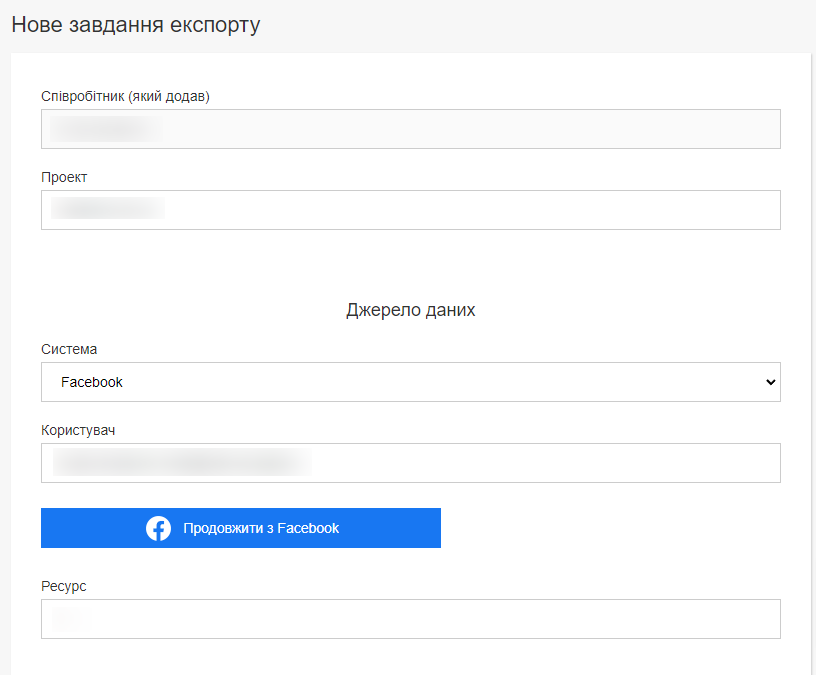
У полі Система обираємо Facebook. У полі Користувач нам необхідно обрати рекламний акаунт Facebook. Для цього ми логінемось через кнопку Продовжити з Facebook. У полі Ресурс обираємо назву вашого рекламного акаунту.
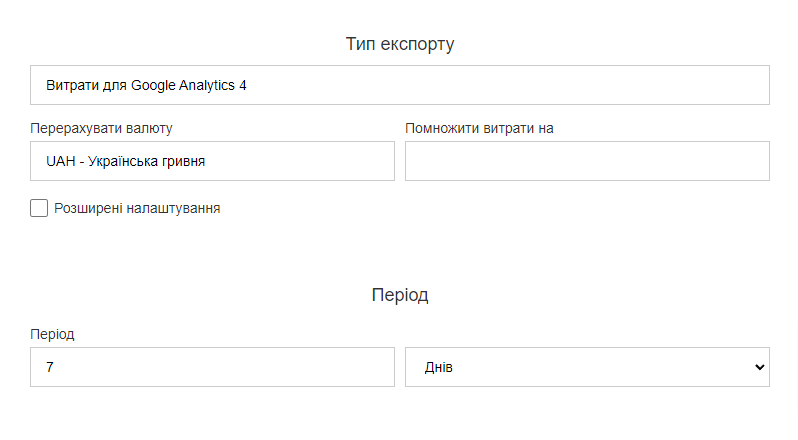
У полі Тип експорту обираємо Витрати для GA4. У полі Перерахувати валюту обираємо одну з валют (UAH, USD, EUR) відповідно до валюти вашого акаунту GA4. Якщо ваш рекламний акаунт Meta у грн., то обираємо Не перераховувати. У полі Період обираємо необхідний період вивантаження даних.
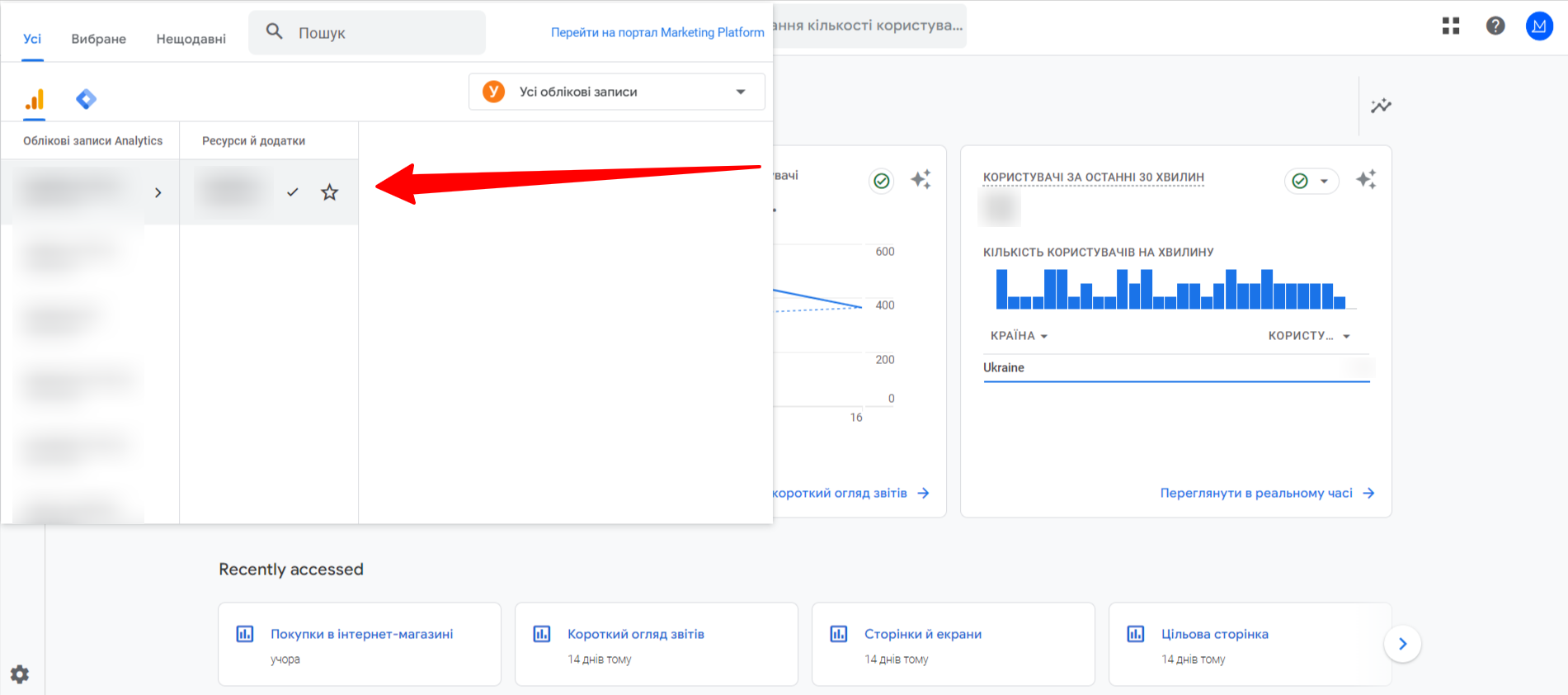
Переходимо у GA4. Обираємо необхідні акаунт та ресурс.
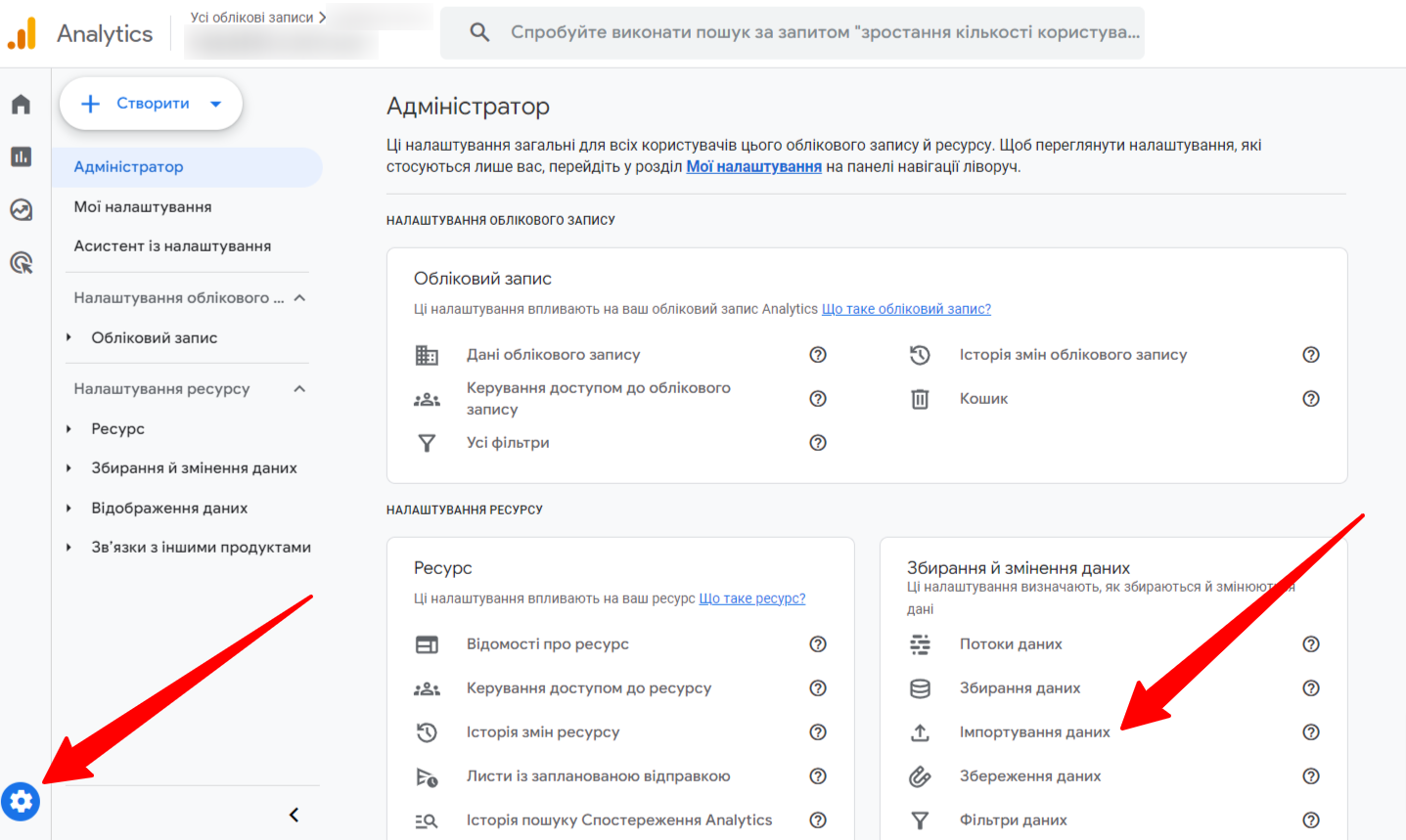
Переходимо до розділу Адміністратор. Обираємо Імпортування даних.
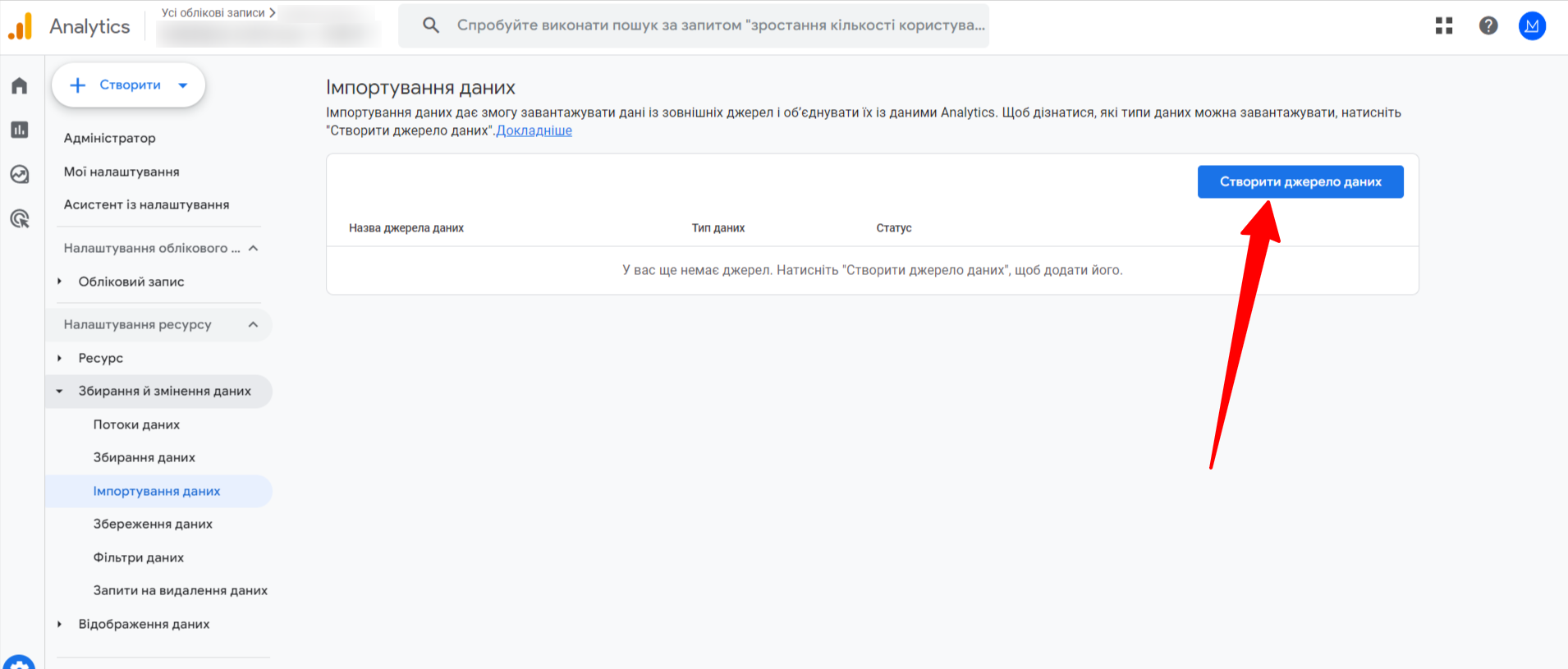
Створюємо наше джерело даних.
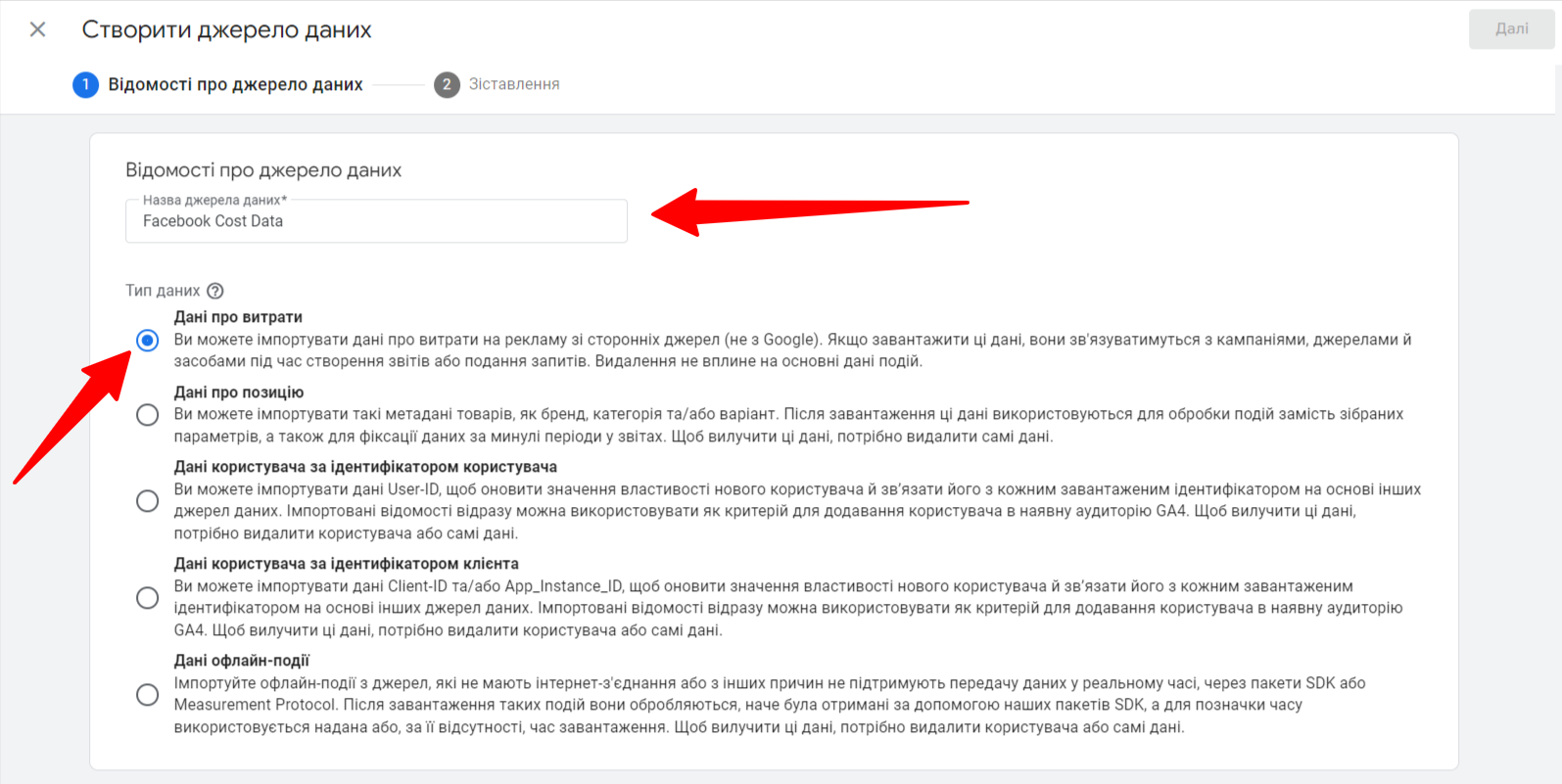
Додаємо назву імпорту. Дану назву будете бачити лише ви, тому можете вказувати довільну назву. Для прикладу: Facebook Cost Data. Тип даних обираємо Дані про витрати.
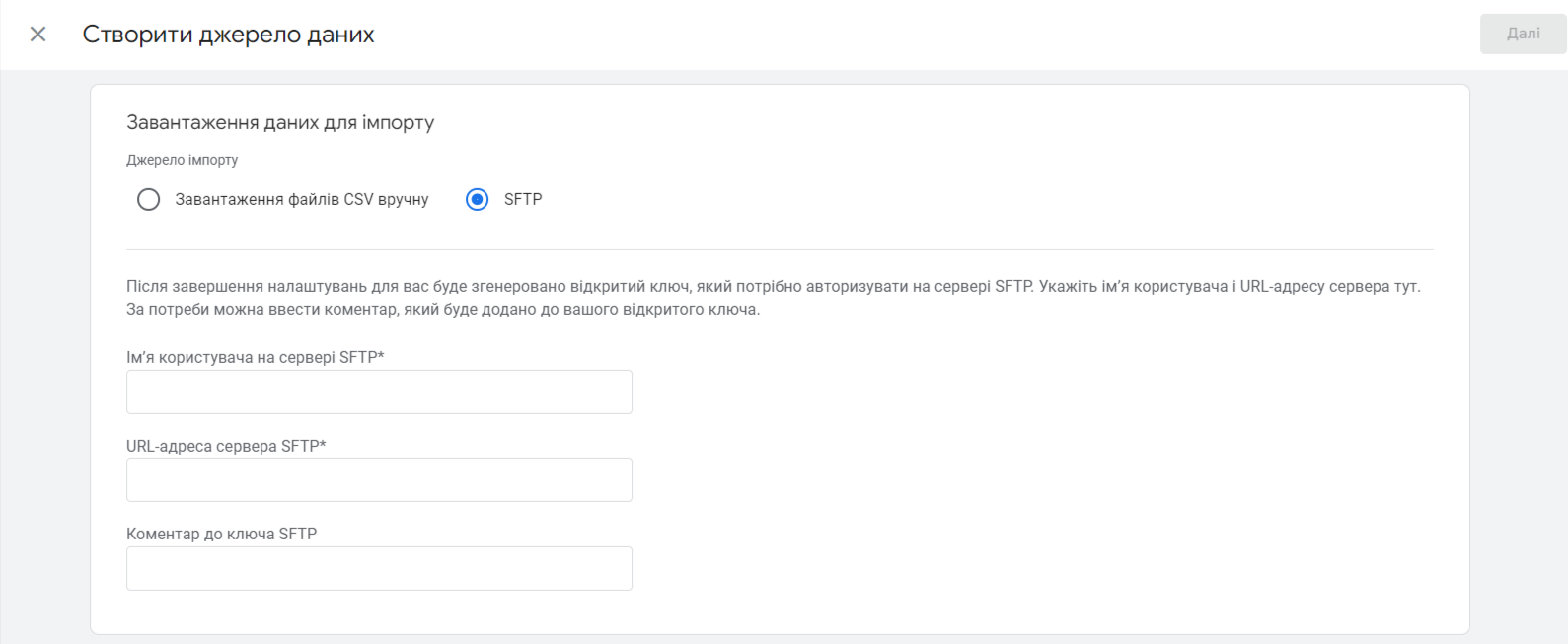
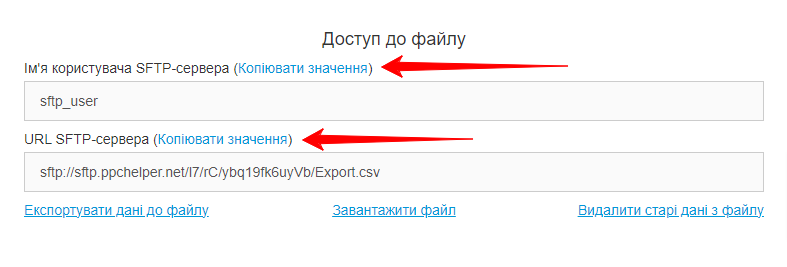
У завантаженні даних обираємо через SFTP. Для полів Ім’я користувача на сервері SFTP* та URL-адреса сервера SFTP* копіюємо значення із PPCHelper.
Повертаємось у PPCHelper та копіюємо ці значення. Вставляємо у відповідні поля.
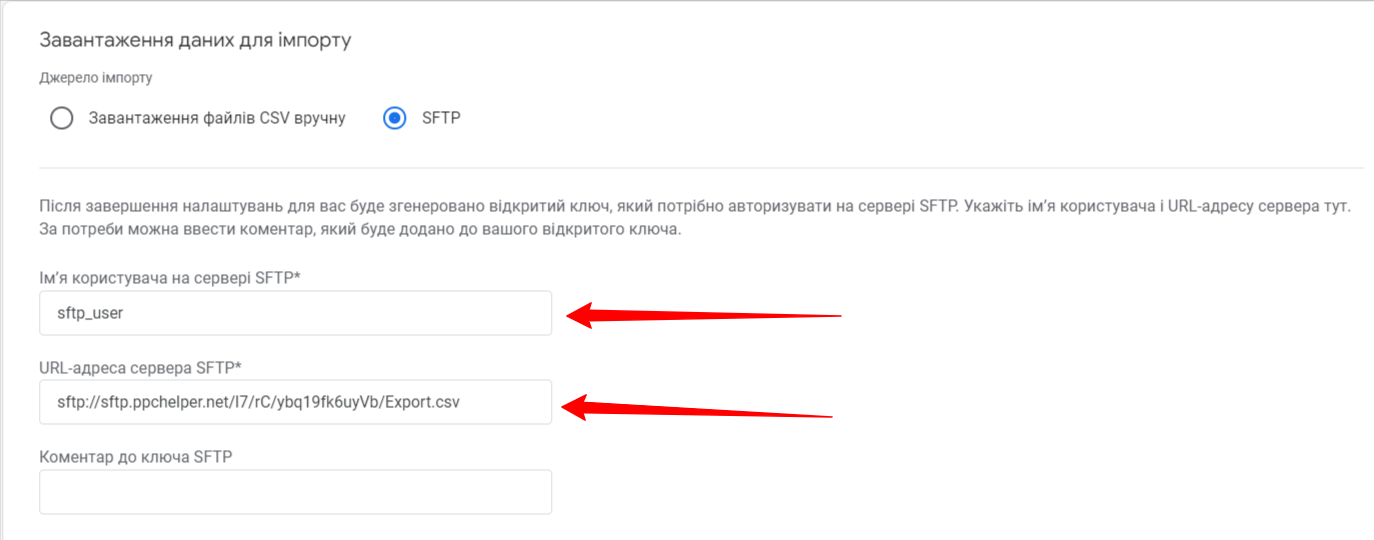
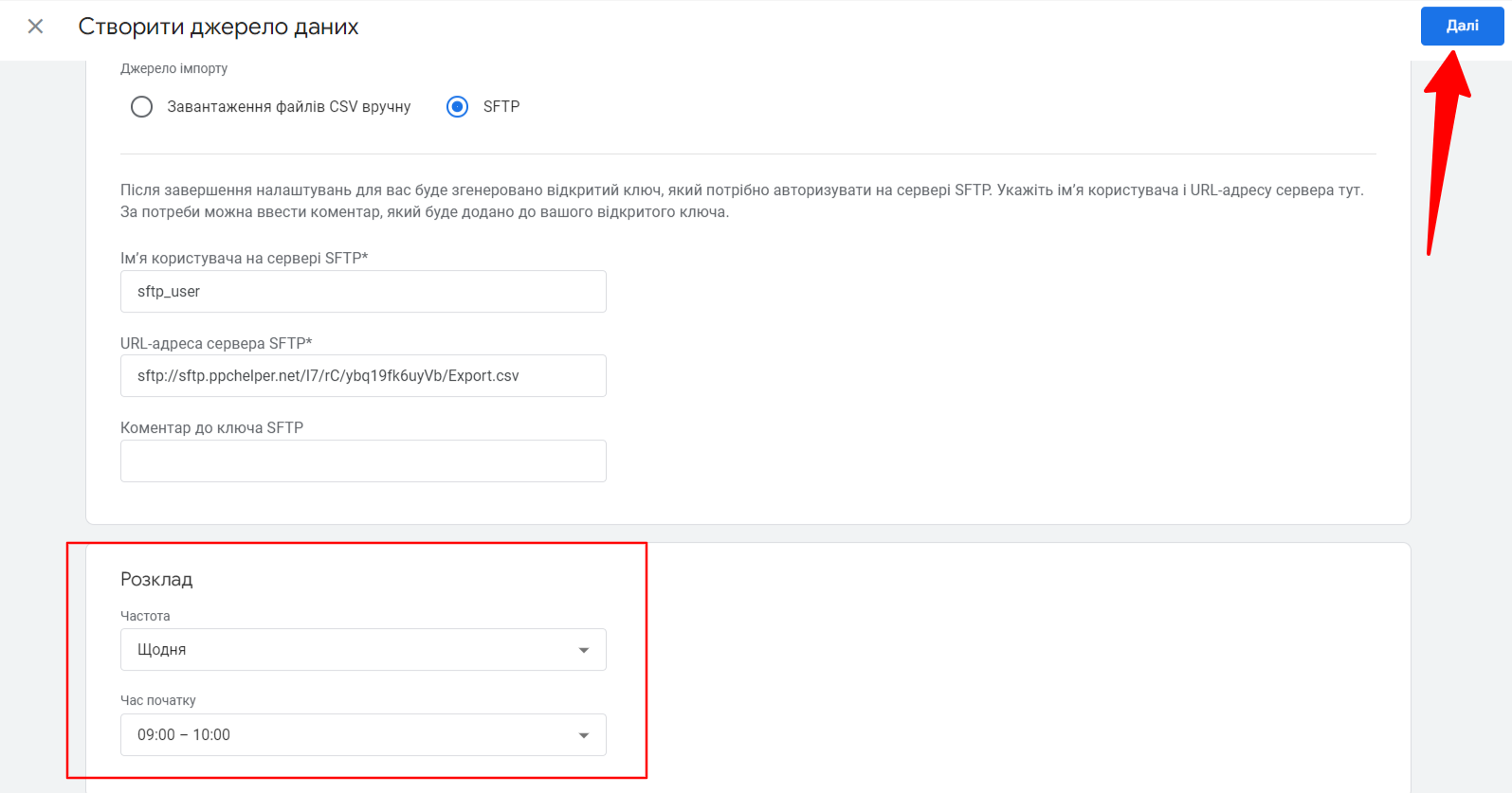
У Розклад вказуєте бажаний час для імпорту. Рекомендуємо вказувати Щодня та 9:00-10:00. Тиснемо Далі.
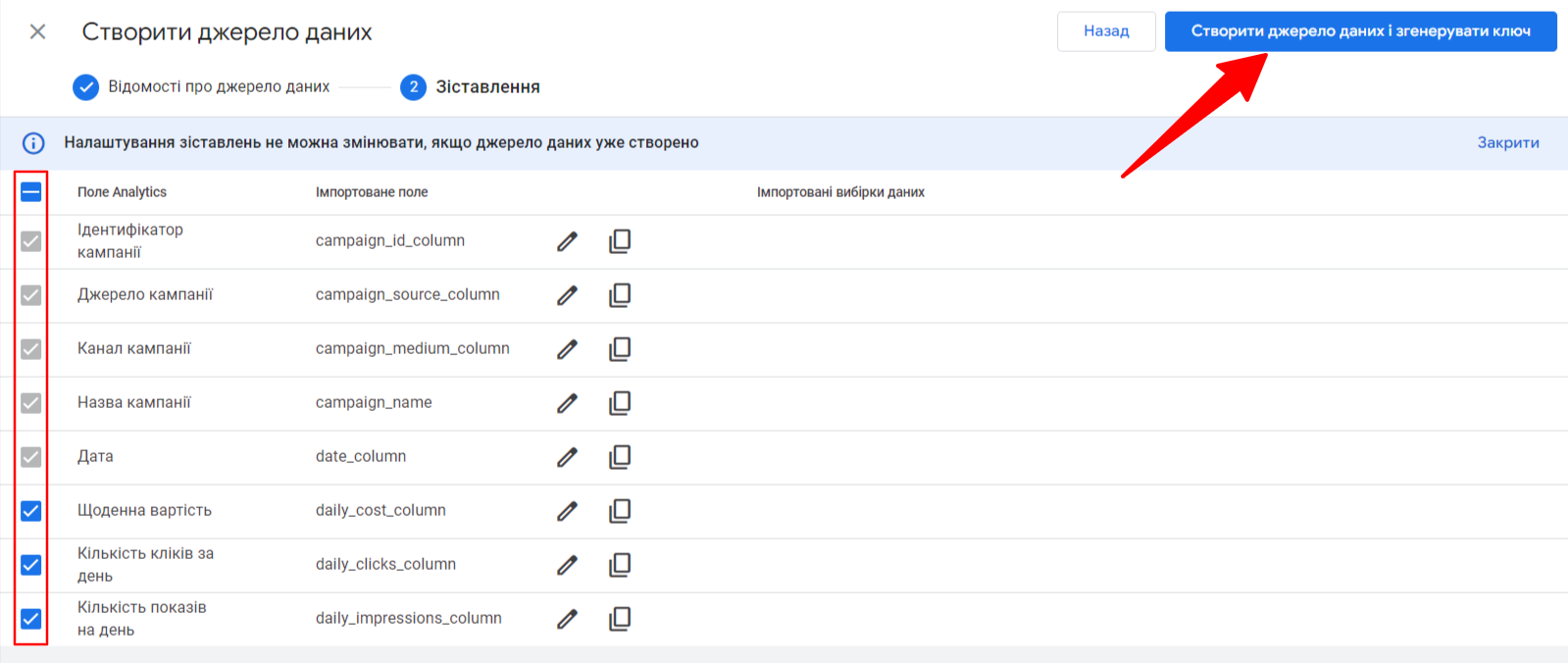
Обираємо усі поля для передачі імпорту. Тиснемо Створити джерело даних і згенерувати ключ.
Копіюємо відкритий ключ SFTP та вставляємо його у відповідному полі у PPCHelper.
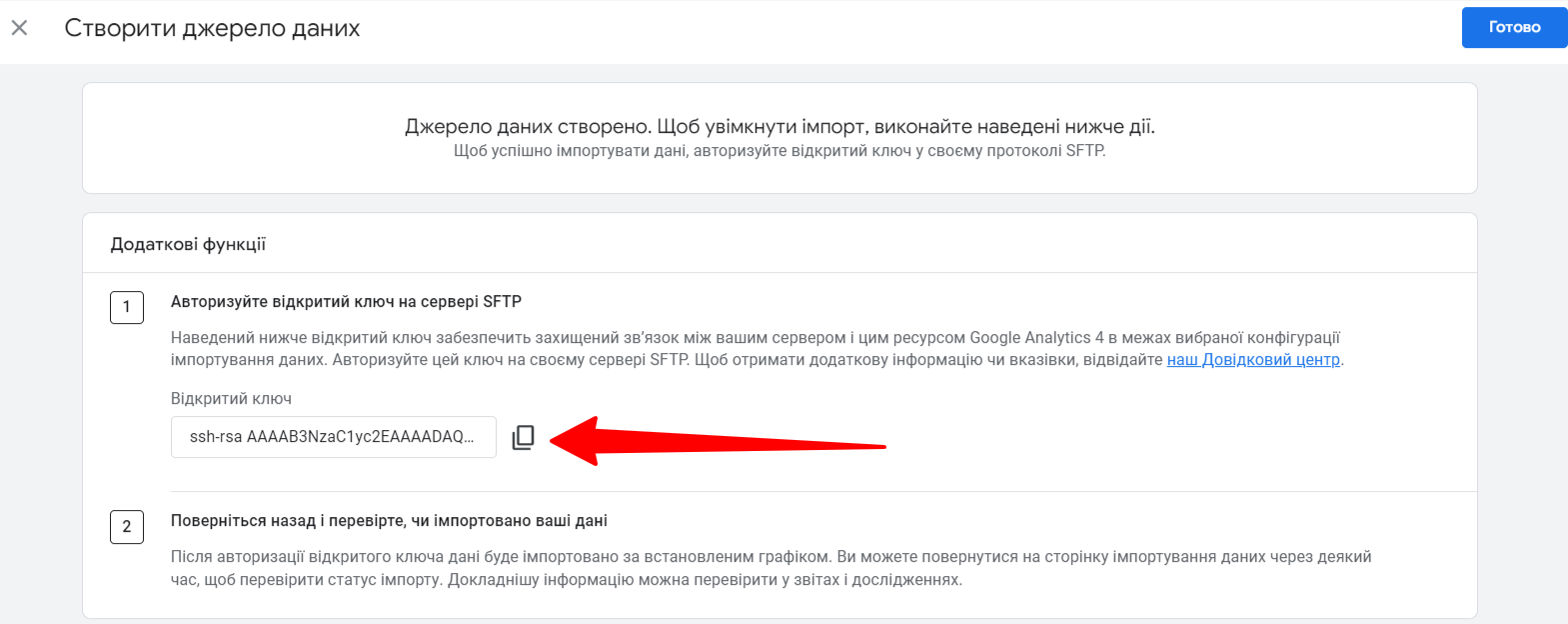
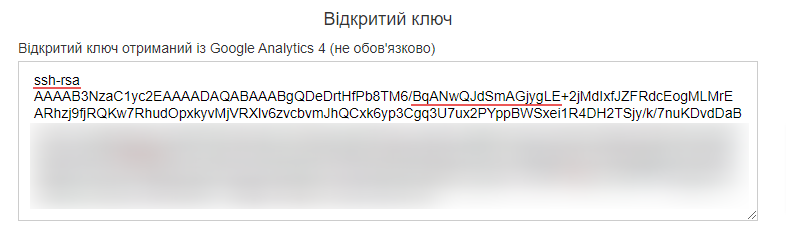
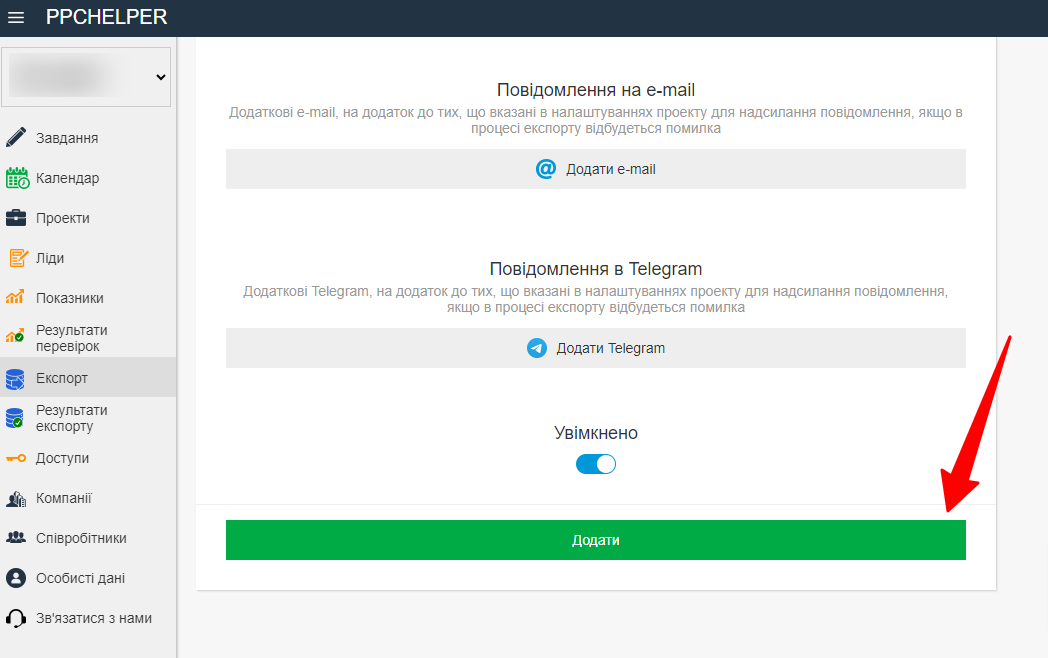
У PPCHelper опускаємось вниз та тиснемо Додати. Ми створили завдання на експорт у PPCHelper.
Повертаємось у GA4 і тиснемо Готово. Для завершення налаштувань необхідно провести перший імпорт. Тиснемо Імпортувати.
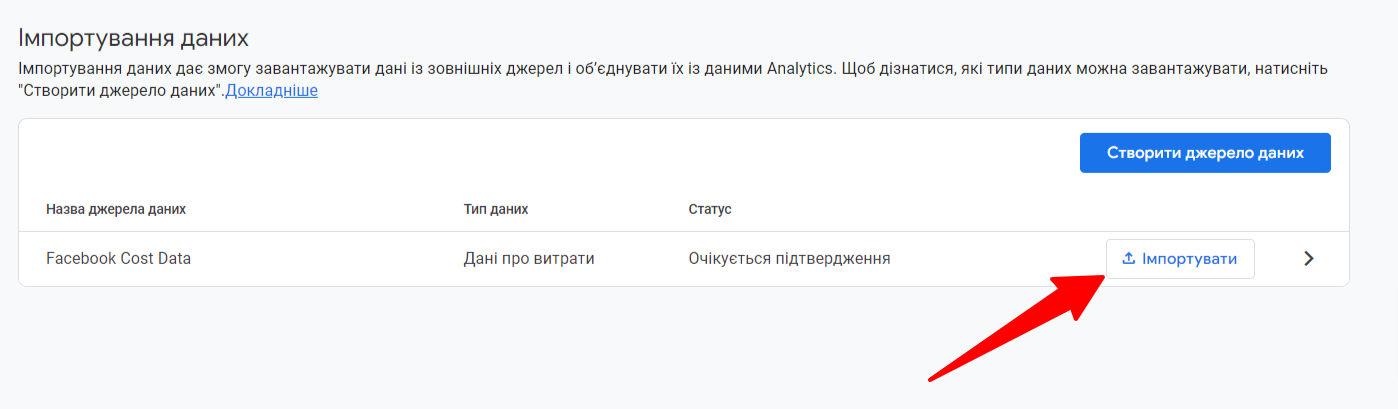
Ми завершили налаштування імпорту. Через 10-15 хв проведеться перше імпортування даних
Крок 3 – Створення звіту у Google Analytics 4 (GA4) для перегляду витрат Meta
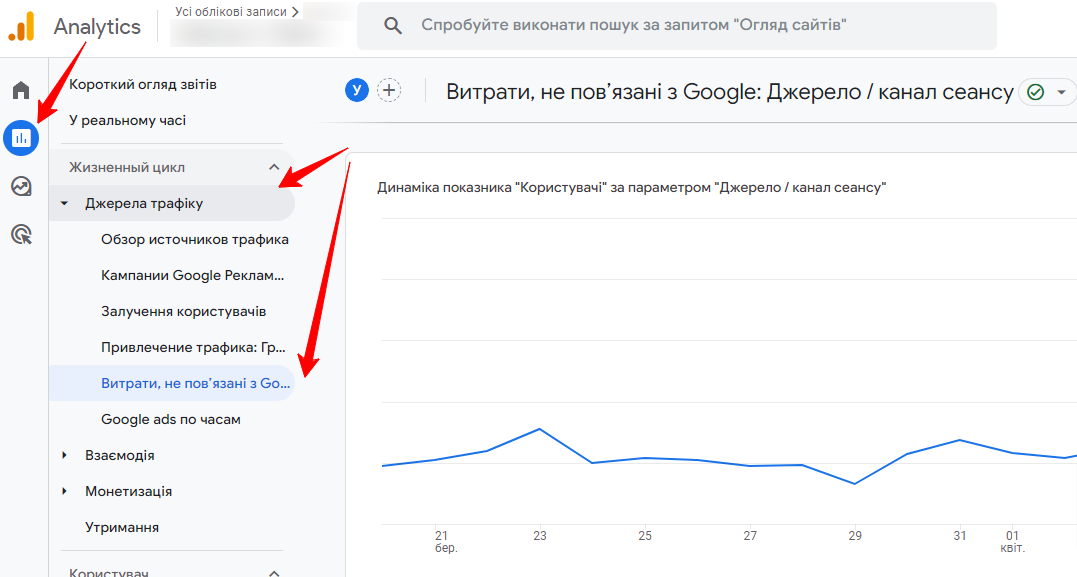
Переходимо до розділу Звіти – Життєвий цикл – Джерела трафіку – Витрати, не пов’язані з Google.
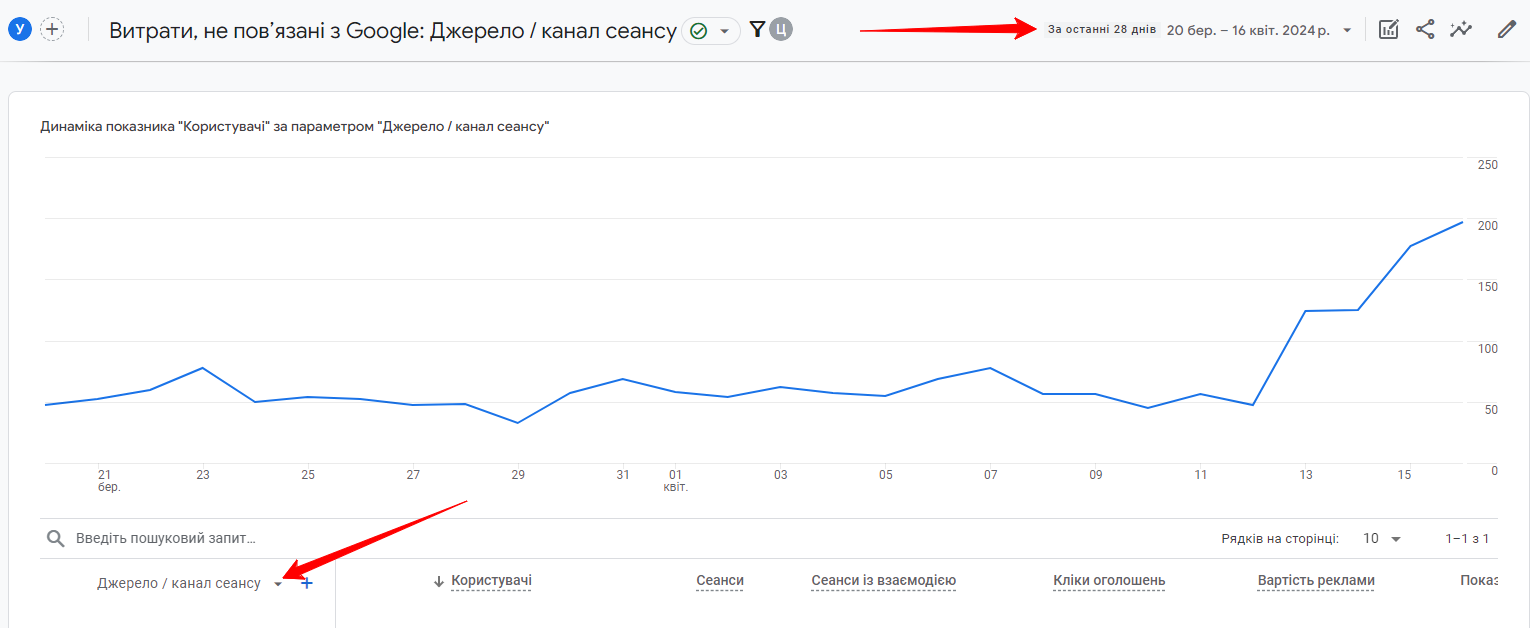
Обираємо необхідний діапазон дат. У фільтрах обираємо Джерело / канал сеансу.
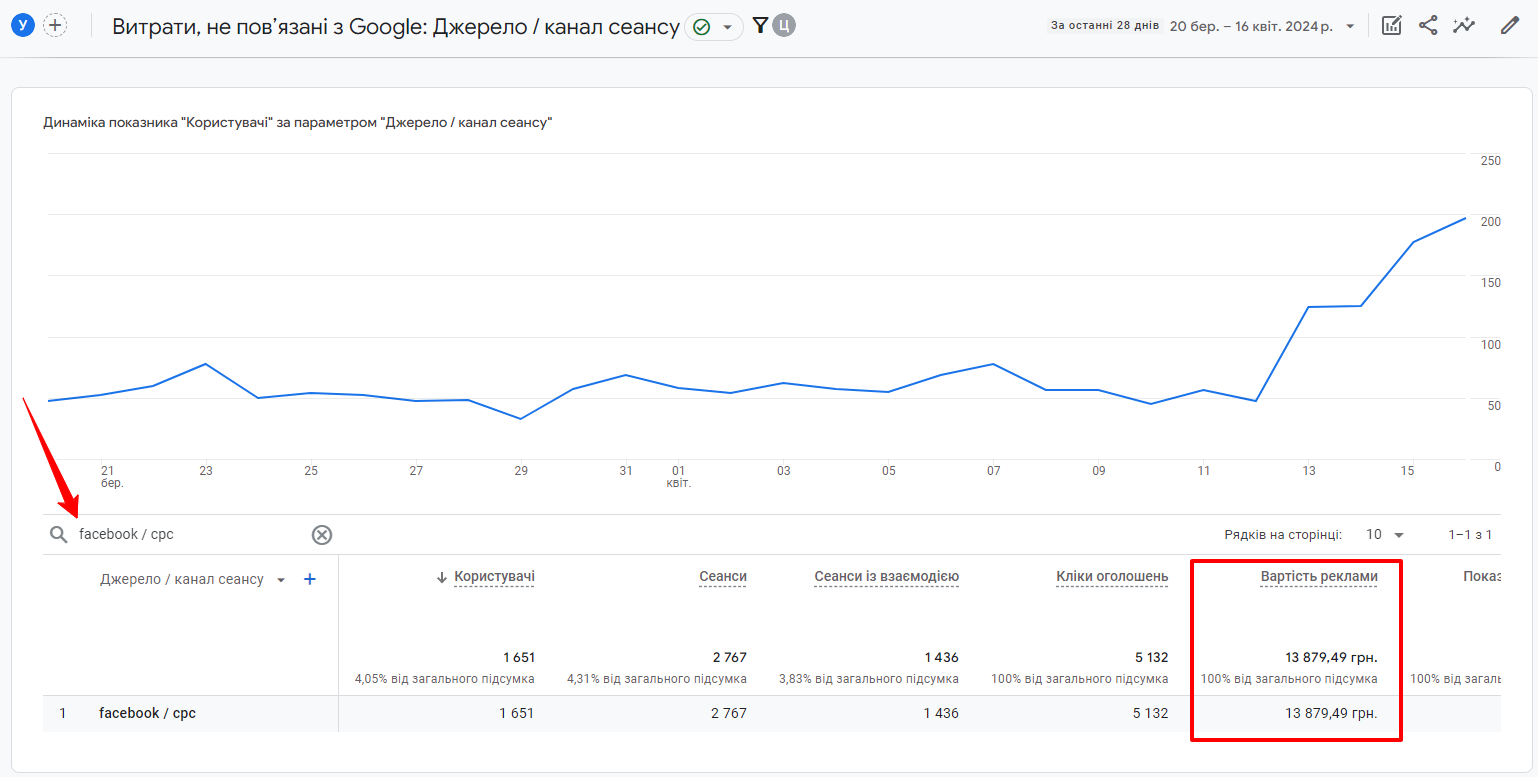
Для перегляду витрат по Meta вписуємо теги “Campaign source” та “Campaign medium“, які ви вказували для рекламної кампанії Meta при створені UTM-міток, в нашому випадку facebook / cpc. У стовпчику Вартість реклами ви побачите ваші витрати по Meta.
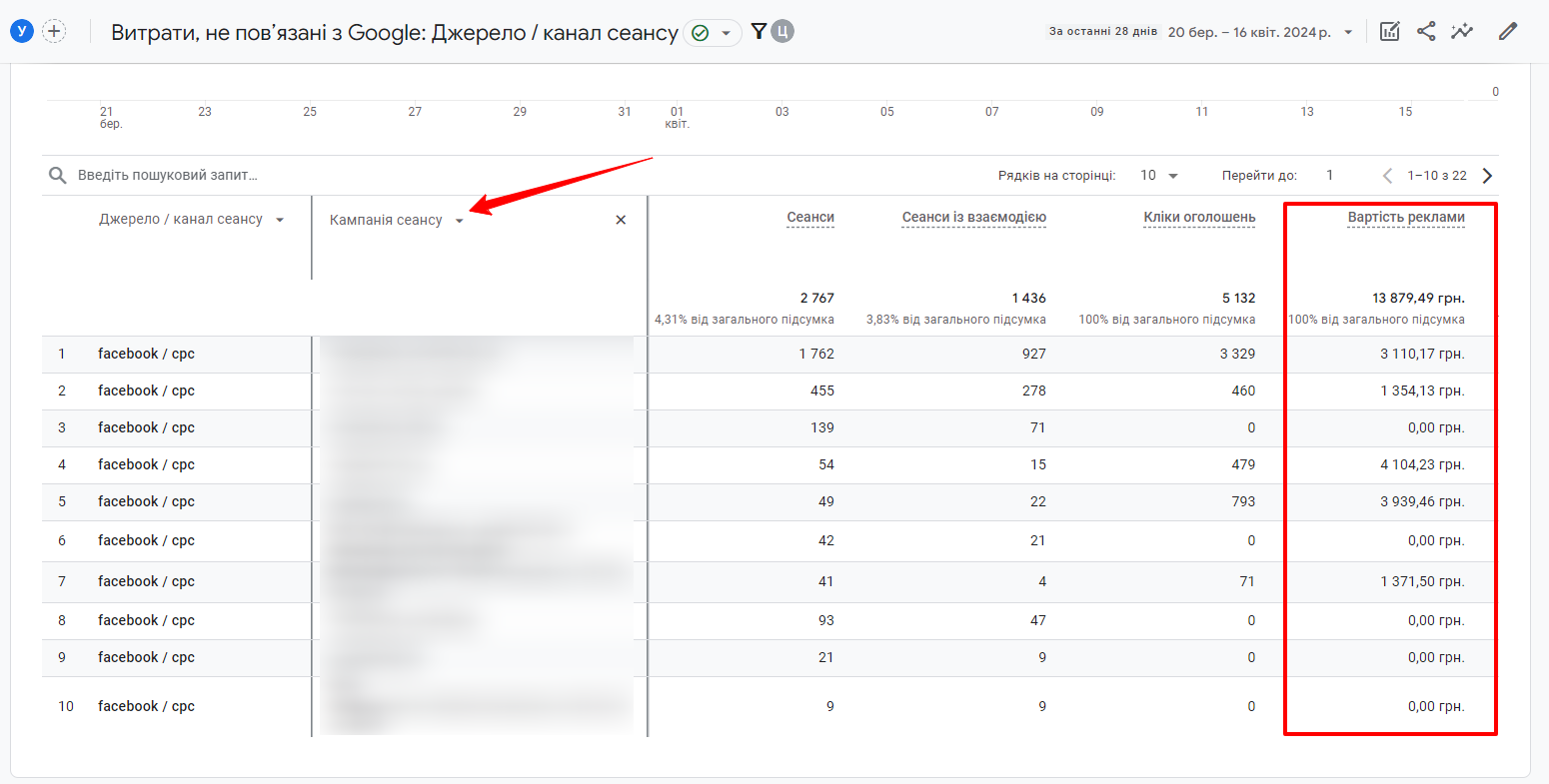
Для перегляду витрат за кампаніями тиснемо +, праворуч від Джерело / канал сеансу, та обираємо Кампанія сеансу.
Важливо (обов’язково прочитати)
- Дані у GA4 ми не бачимо у режимі реального часу. Тому дані за сьогоднішній день у Вас з’являться лише завтра у той час, який Ви вказали при створені імпорту.
Залишились запитання?