


Крок 1 – Створення звіту у Looker Studio
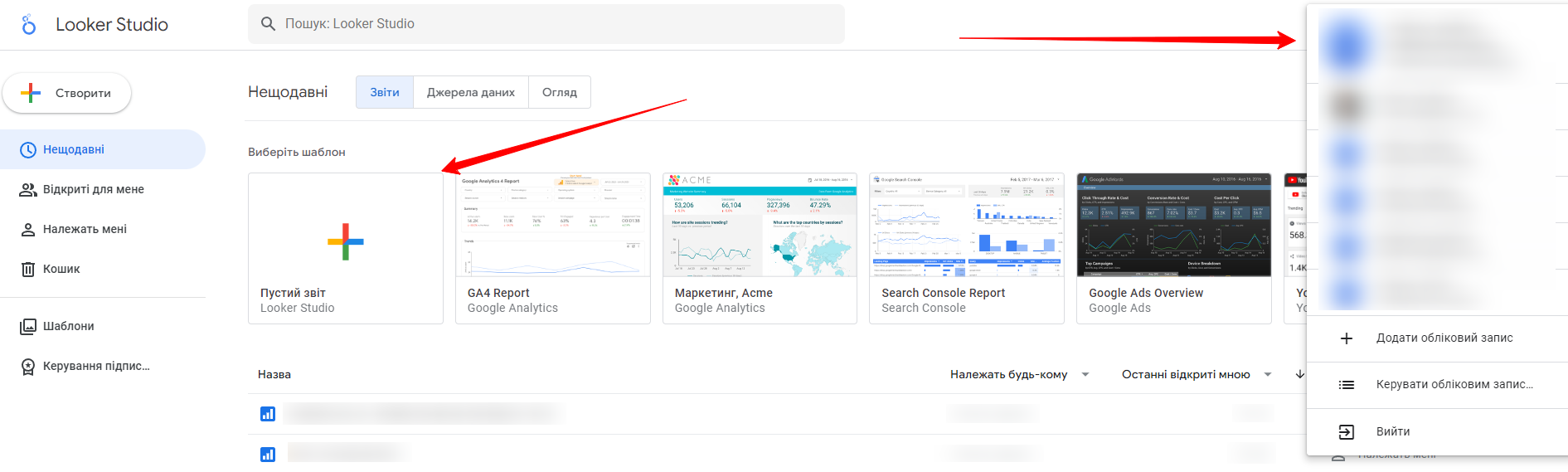
Заходимо у Looker Studio та обираємо акаунт Google Analytics 4. Створюємо Пустий звіт.
Крок 2 – Підключення джерела даних
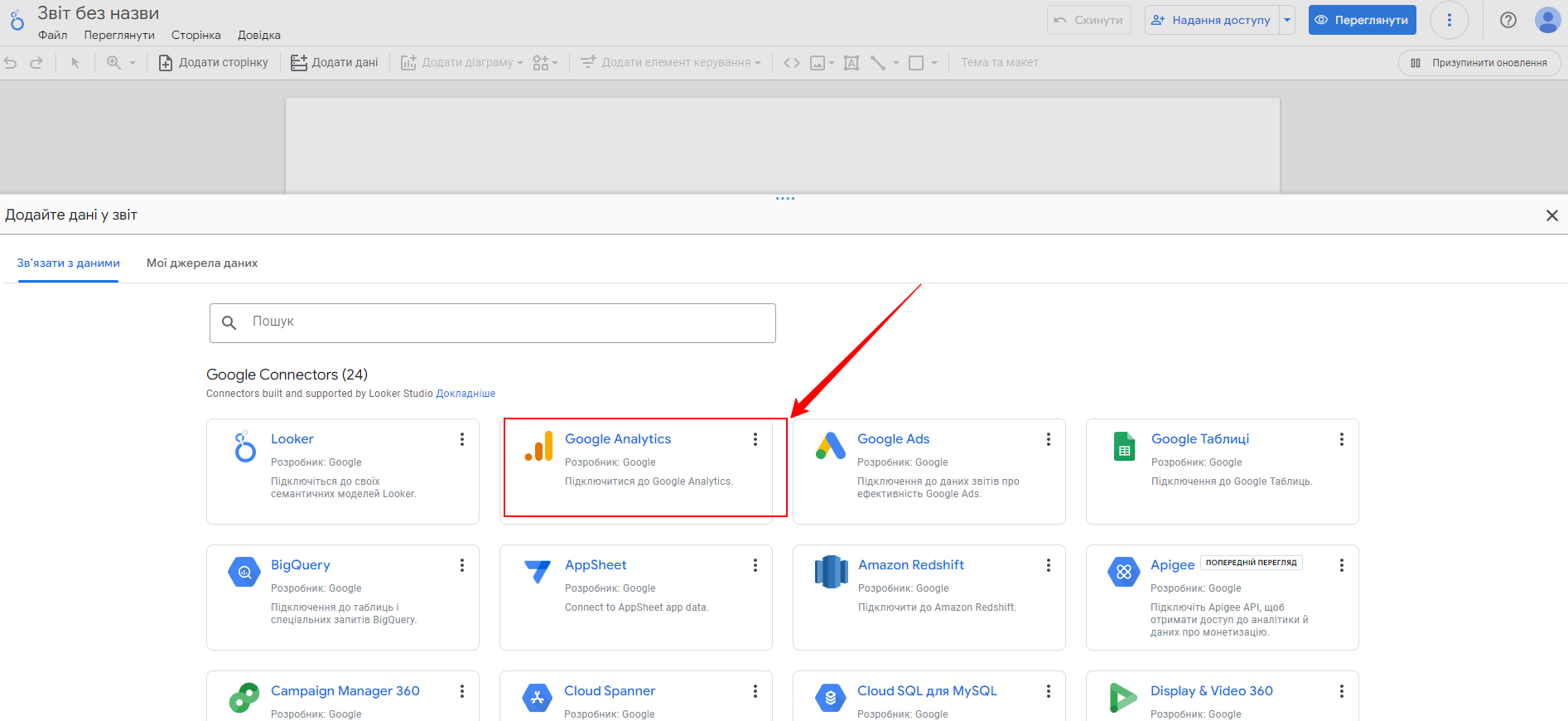
Обираємо джерело нашого звіту – Google Analytics.
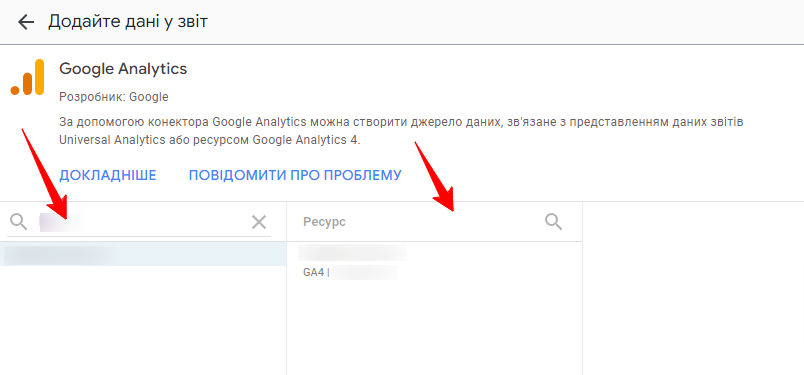
Знаходимо необхідний Обліковий запис Google Analytics та обираємо Ресурс. Тиснемо Додати у нижньому правому куті.
Крок 3 – Зміна типу діаграми
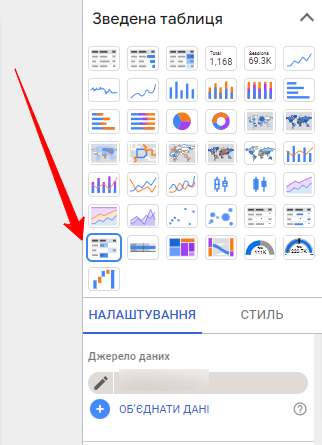
Змінюємо тип нашої діаграми на Зведена таблиця з картою інтенсивності.
Крок 4 – Створення фільтра по джерелу / каналу для нашої Зведеної таблиці
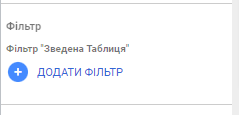
У налаштуванні діаграми опускаємось у самий низ у блок Фільтр та тиснемо Додати фільтр.
Вказуємо назву нашого фільтра, для прикладу facebook / cpc. Обираємо Включити. У параметрі обираємо Джерело / канал сеансу. Далі обираємо Відповідність регулярному виразу. У полі регулярного виразу вказуємо:
.*facebook.*|.*instagram.*
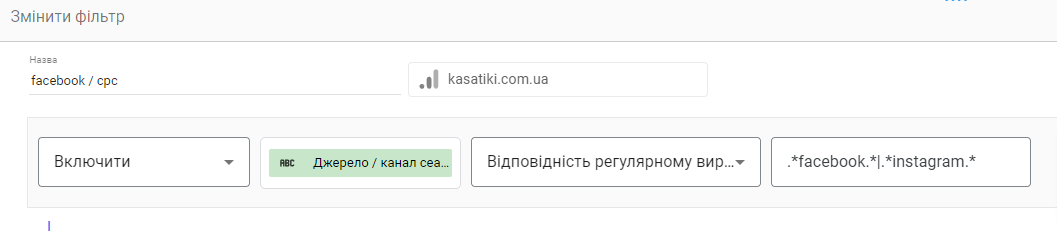
Далі тиснемо Зберегти.
Крок 5 – Додавання рядків
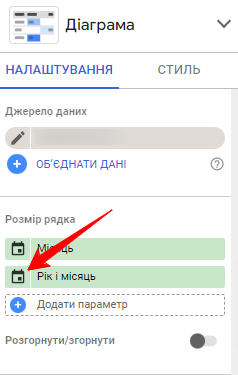
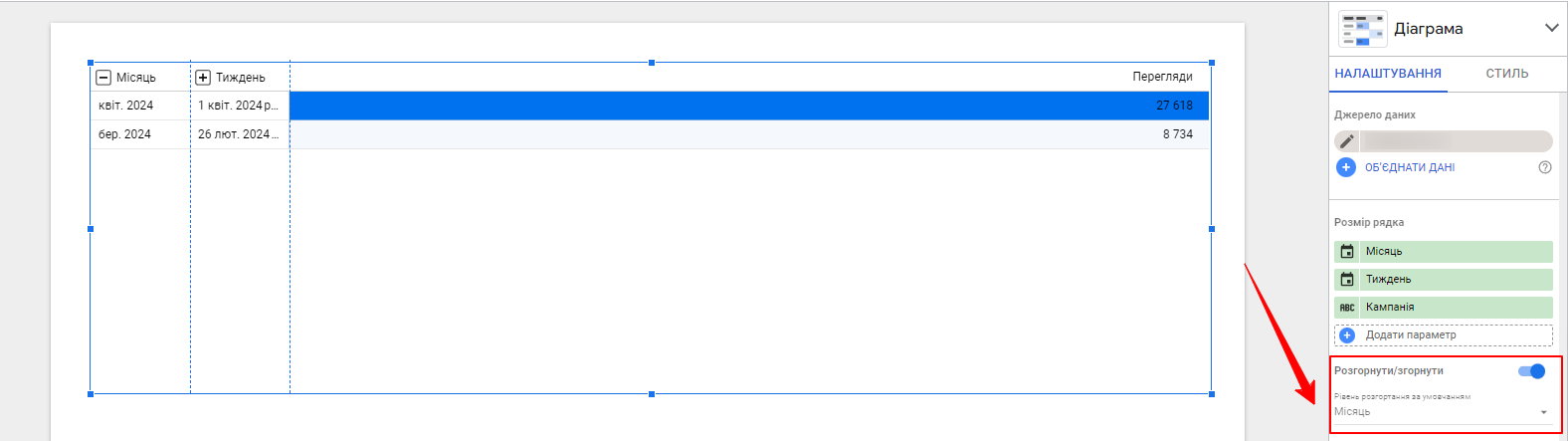
Додамо 3 основні параметри: Місяць, Тиждень, Кампанія. Тиснемо Додати параметр у налаштуванні діаграми.
Для рядка Місяць додаємо параметр Рік і місяць. Наводимо курсор на іконку параметра, і з’являється функція Редагування. У полі Назва вказуємо Місяць.
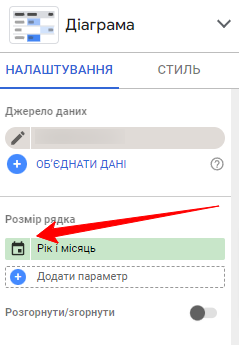
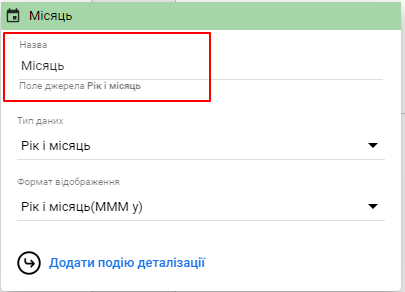
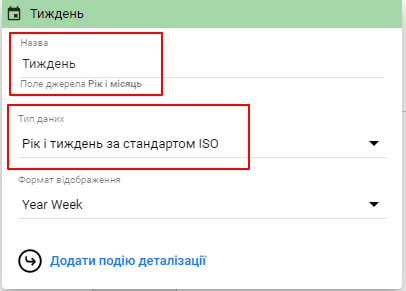
Для рядка Тиждень додаємо параметр Рік і місяць. Наводимо курсор на іконку параметра і з’являється функція Редагування. У полі Назва вказуємо Тиждень. У полі Тип даних обираємо Рік і тиждень за стандартом ISO.
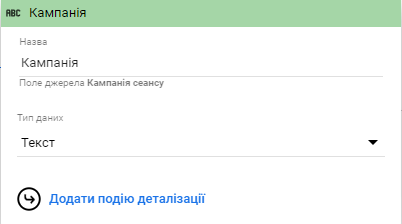
Для рядка Кампанія додаємо параметр Кампанія сеансу. У редагуванні в полі Назва вказуємо Кампанія.
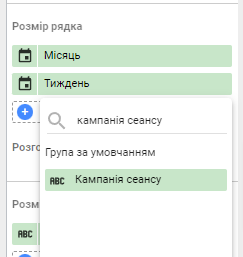
Додаємо рівень згортання для того, щоб була можливість перегляду сумарно за весь тиждень або місяць по всім кампаніям. За бажанням ви можете ще додати рядок кварталу або року.
Крок 6 – Додавання показників
Деякі показники ми передаємо напряму у нашу таблицю, а інші рахуємо за формулами. Для додавання нового показника тиснемо Додати показник.
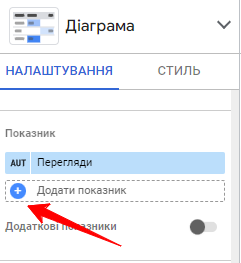
Показники, які передаємо напряму, і для них вказуємо нові назви через редагування, як у рядків (Показник – Нова назва показника):
- Сеанси – Сеанси
- Транзакції – Замовлення
- Загальний дохід – Дохід
- Вартість реклами – Витрати
Показники, які рахуємо за формулами (Тиснемо Додати показник – Додати поле):
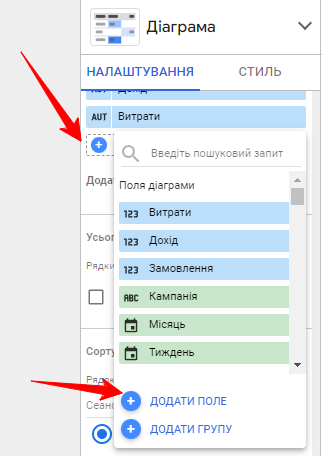
- Вартість замовлення = Вартість реклами / Транзакції
Тип даних залишаємо без змін та вказуємо формулу
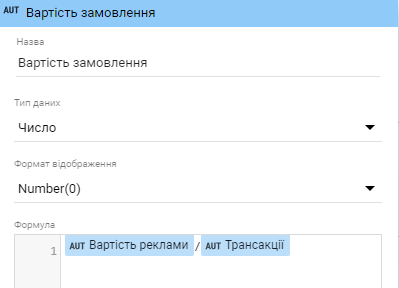
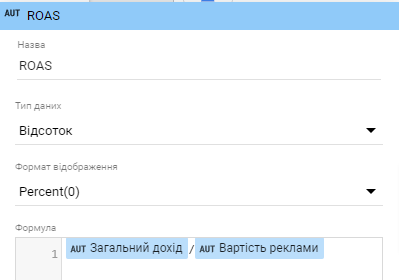
- ROAS = Загальний дохід / Вартість реклами
Змінюємо Тип даних: Число – Відсоток. Вказуємо формулу
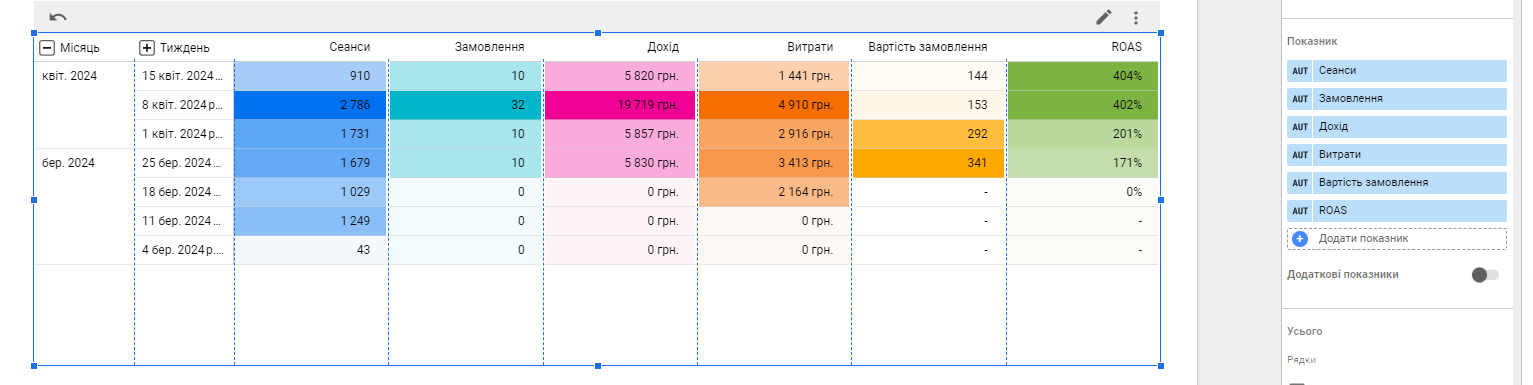
Отримуємо результат – таблиця з усіма необхідними показниками. Тепер нам залишилось тільки додати Діапазон дат.
Крок 7 – Додавання віджета Діапазон дат
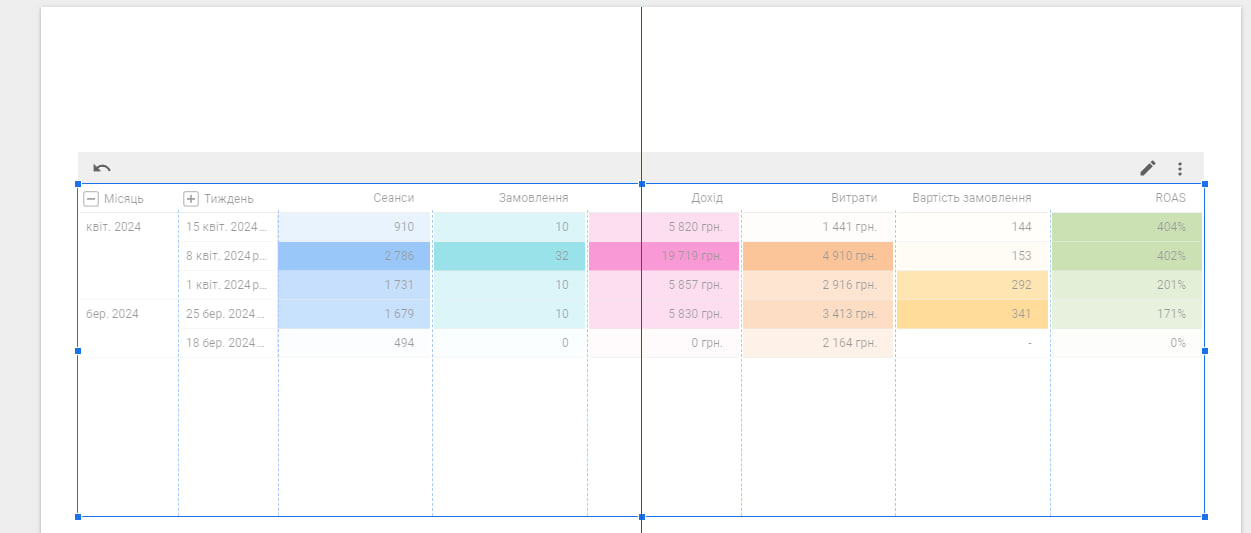
Для початку нам необхідно змістити нашу таблицю, щоб поставити наш віджет зверху таблиці. Для цього наводимо на рамку таблиці, поки не з’явиться курсор переміщення, та зміщуємо таблицю.
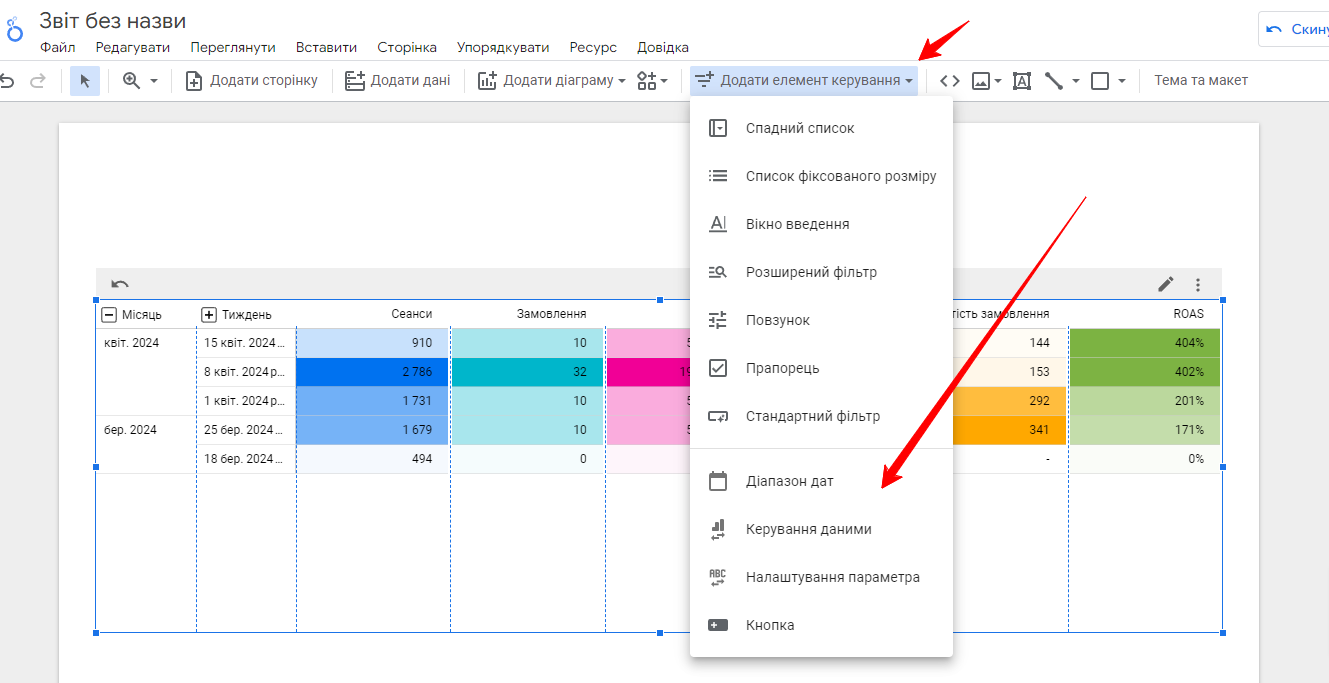
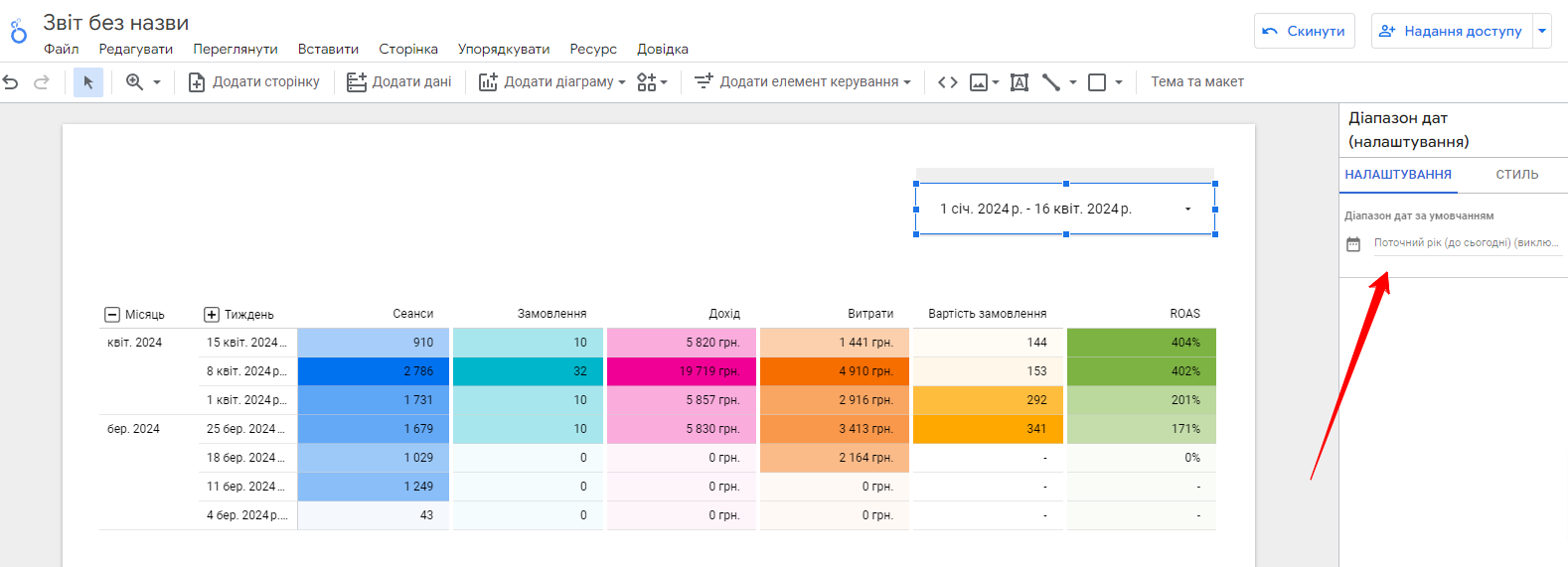
У верхній панелі меню натискаємо Додати елемент керування та обираємо Діапазон дат.
У налаштуванні ви можете обрати діапазон дат який буде стояти у вас за замовчуванням.
Крок 8 – Додаткове налаштування стилів таблиці
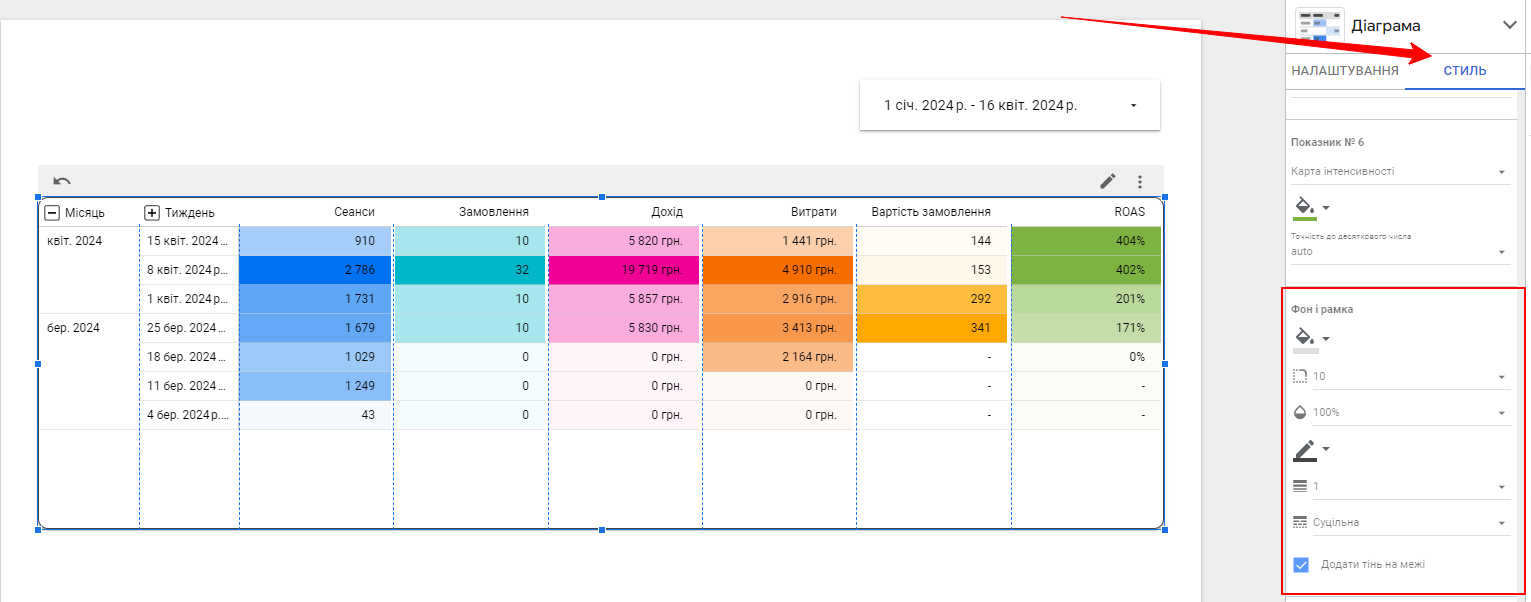
Додамо рамку для нашої таблиці, щоб вона не зливалася з фоном. Переходимо у Стиль, опускаємось униз та у розділі Фон і рамка встановлюємо налаштування. Для прикладу можете скористатись нашими налаштуваннями.
Результат
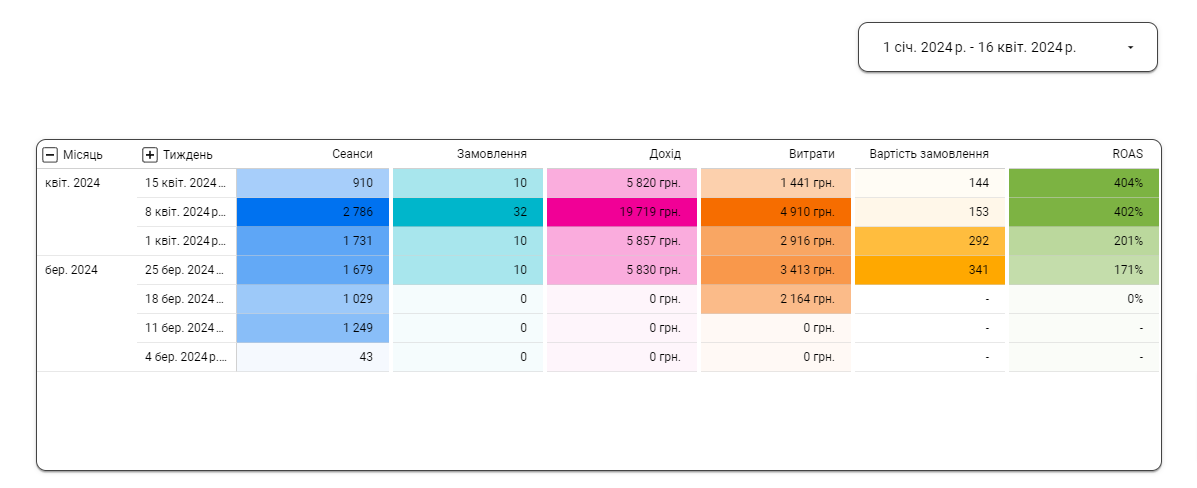
Ми отримали готову діаграму (зведену таблицю), за допомогою якої ви можете побачити результативність вашого проєкту за окремі періоди та окремими кампаніями. Також наголошуємо, що ви можете вводити додаткові налаштування показників та стилів діаграми. Але для експериментів рекомендуємо створювати копію діаграми й вносити зміни там.
Важливо (обов’язково прочитати)
- Звіт повинен створюватись із того самого акаунту, на якому у Вас знаходиться Google Analytics 4, бо інакше у Looker Studio не буде доступу до даних, і передача не відбудеться.
- Перевірку по фільтру виконувати для кожної створеної діаграми.
Залишились запитання?