


Крок 1 – Створення конверсії в Google Ads
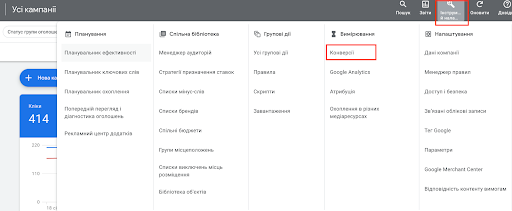
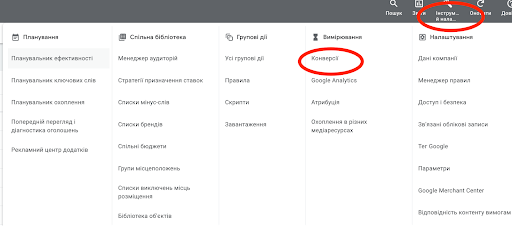
Заходимо в Google Ads, розділ – Конверсії
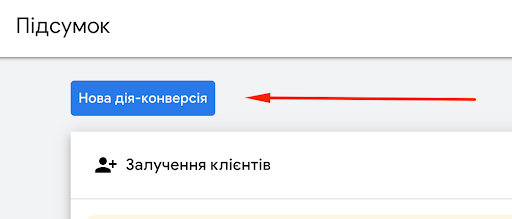
Створюємо конверсію
Важливо!
Якщо підтягує з GA4 (як на скрині), то перейти на Google Рекламу
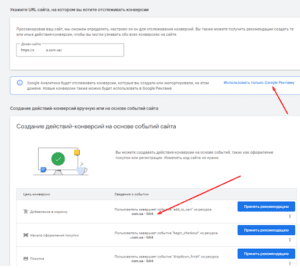
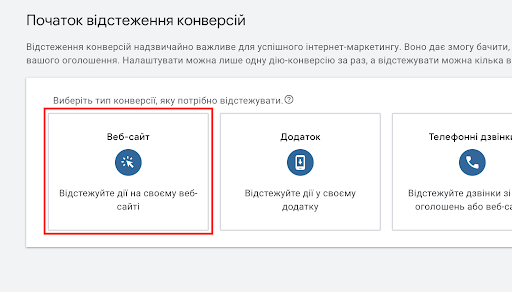
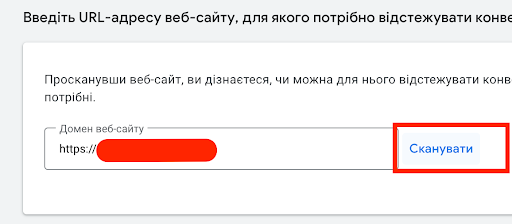
Додаємо Конверсію вручну
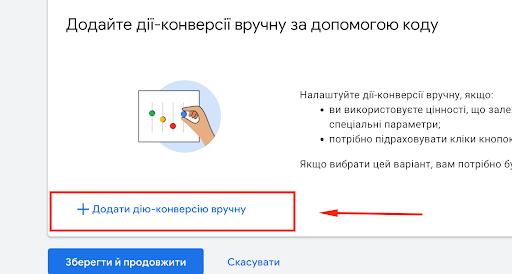
Налаштовуємо Конверсію
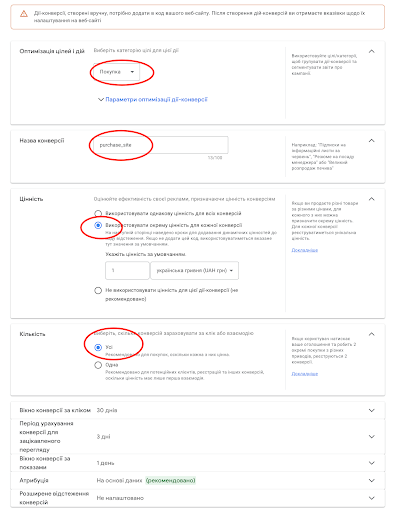
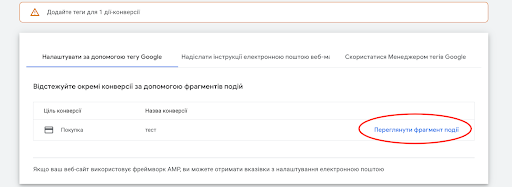
Копіюємо код конверсії: два кода
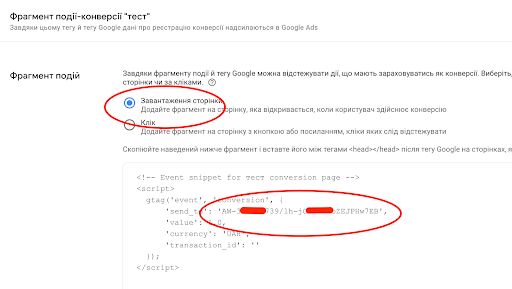
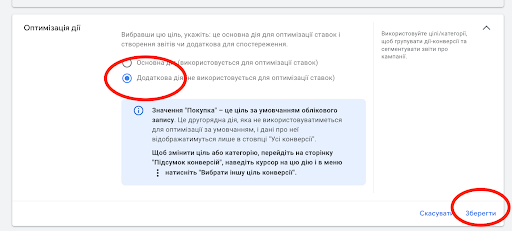
Переводимо конверсію в “Другорядну”, якщо реклама вже працює давно
Нажимаємо на конверсію
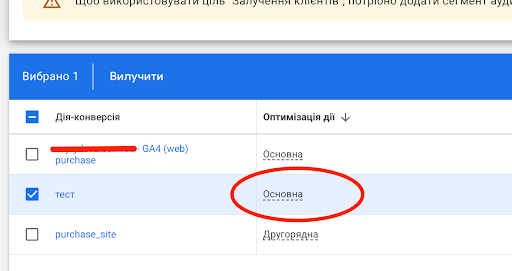
Переходимо в налаштування
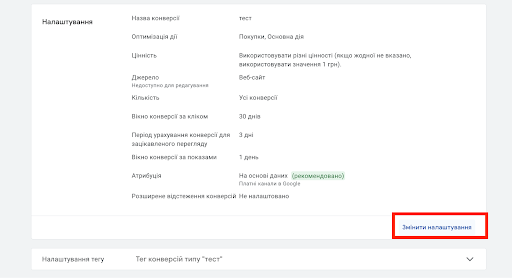
Обираємо потрібний розділ
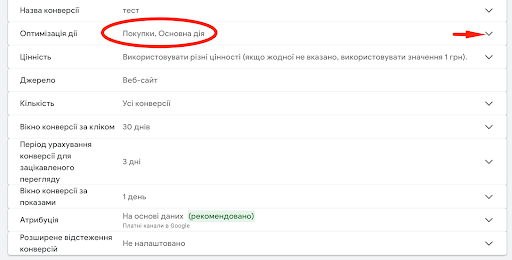
Переводимо конверсію
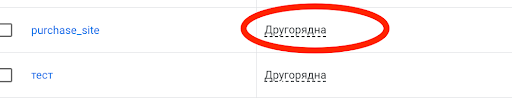
Перевіряємо
Крок 2 – Налаштування тега Google Ads в маркеті на сайті Пром
Копіюємо коди з Google Ads
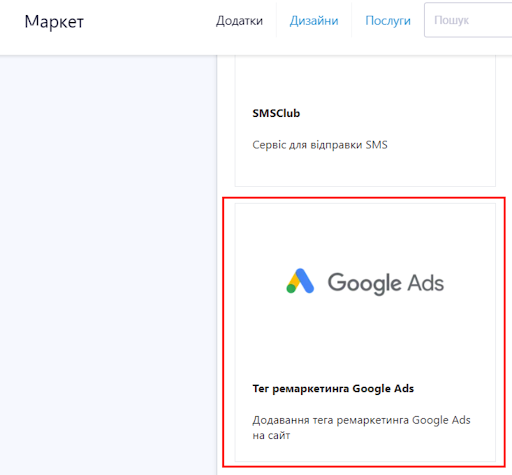
Заходимо в адмінку прома та “Маркет”, нам потрібен застосунок “Тег ремаркетинга Google Ads”
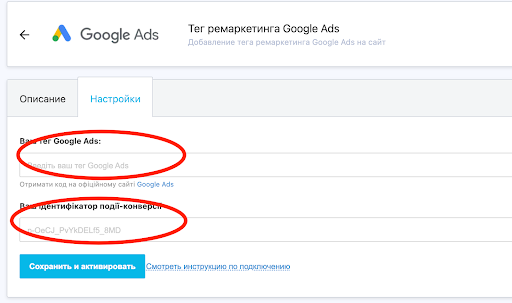
Вводимо коди та зберігаємо налаштування
Ваш тег Google Ads: починається з букв, приклад AW-376602739, вводимо тільки цифри – 376602739
Ваш ідентифікатор події-конверсії: SRGgCI2TYYgZEJPHw7EB, вводимо все
Крок 3 – Налаштування імпорту замовлень в сайту на Пром
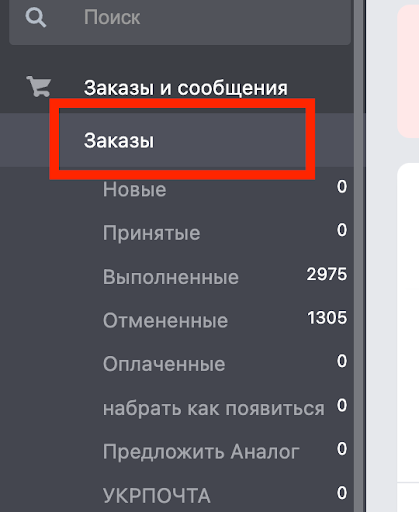
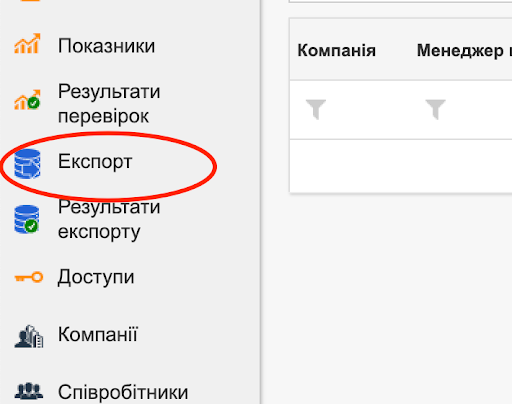
Переходимо на замовлення в адмін панелі та робимо експорт.
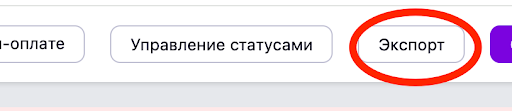
У правому верхньому кутку кнопка “Експорт”.
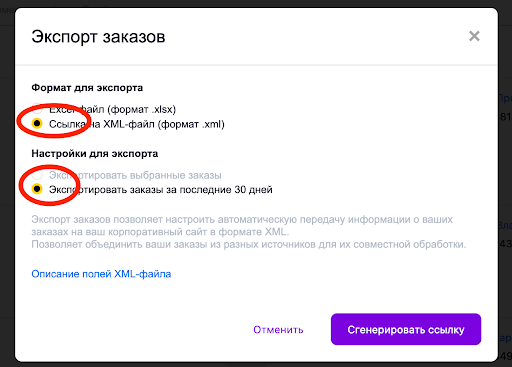
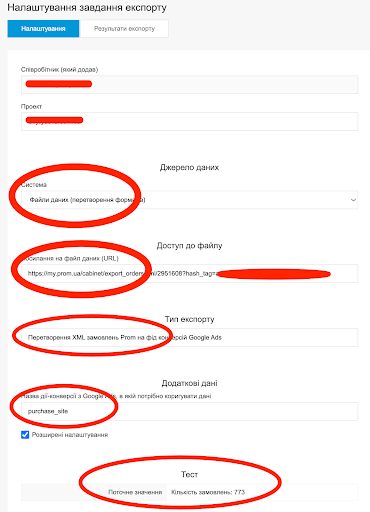
Налаштування Експорту.
Крок 4 – Налаштування автоматизації імпорту
Для автоматизаціі імпорту, використувуємо сервіс ppchelper.net
Для того, щоб почати працювати з сервісом ppchelper.net треба зареєструватися по посиланню https://ppchelper.net/cp/?e=1#register, вам буде нараховано бонус 10$.
Одна перевірка чи дія системи коштує 4 цента, це – 1.52 грн, по досвіду на один проєкт йде 1-2 дол на місяць.
Iнструкції:
https://www.youtube.com/@ppchelper-net/videos
https://ppchelper.net/info/dokumentaciya/?e=1
https://t.me/ppchelper_net – Оновлення системи
https://t.me/ppchelpernet – Підтримка
Після реєстрації в сервісі створюємо проект для которого будемо робити автоматизацію.
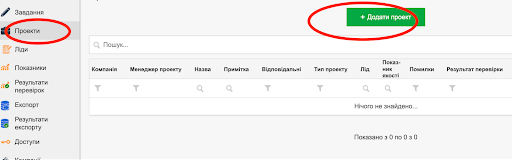
Налаштовуємо мін поля, як налаштовувати проєкт є окрема інструкція – https://youtu.be/Ki4VmNPDMvc
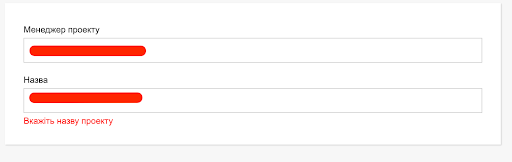
Створюємо Експорт.
Налаштування – крок 1
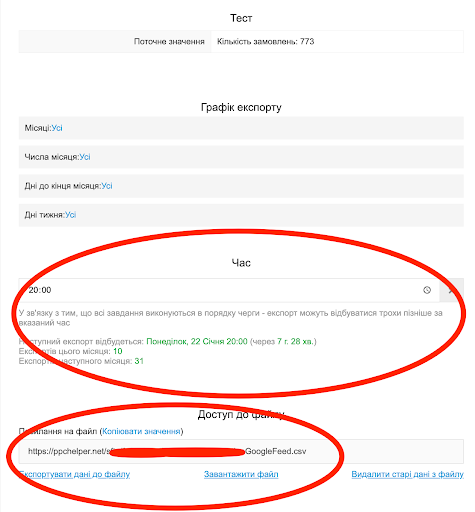
Налаштування – крок 2, копіюємо посилання, яке зробив ppchelper
Обов’язково нажміть посилання “Експортувати дані до файлу”.
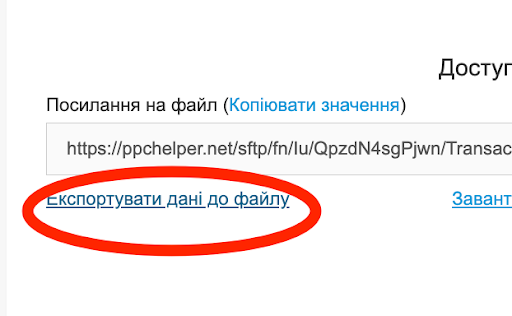
Налаштовуємо час та Копіюємо посилання.
Крок 5 – завантажити файл з замовленнями в Google ads
Переходимо в розділ Конверсії Google Ads.
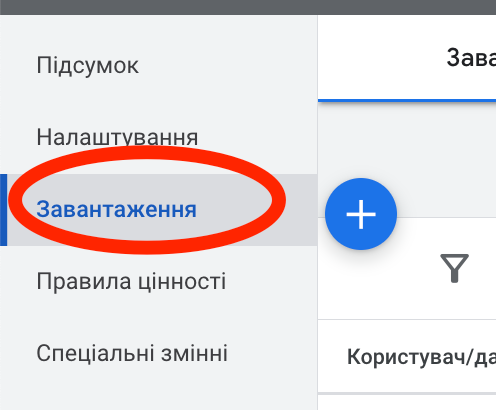
Розділ “Завантаження”.
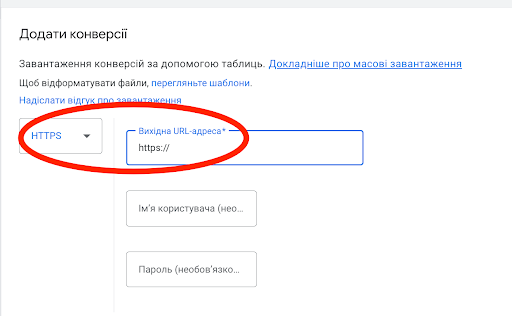
Налаштовуємо (дивиться Налаштування – крок 2): HTTPS.
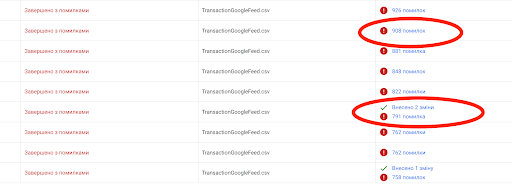
Перевіряємо результати в Google Ads
Якщо показує помилка, це означає що не було змін в замовленнях.
Якщо є зміна – створюється додатковий запис.
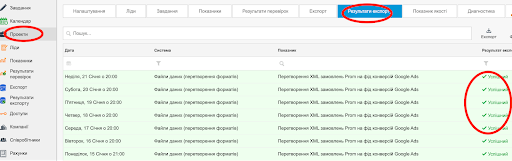
Перевіряємо результати в PPChelper в проєкті.
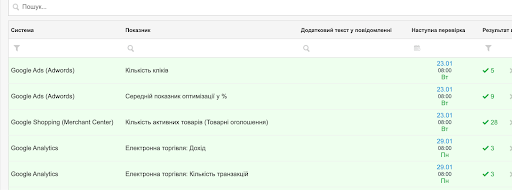
Додатково в проєкті є можливість автоматизувати відстеження показників – https://youtu.be/4gK35XQhoHo
Важливо (обов’язково прочитати)
- Якщо у вас цей рекламний акаунт вже діє, та дає результати, зміна конверсії яку ви додали на основну, може призвести до перенавчання реклами.
- Дані в Google Analytics та в Google Рекламі, можуть суттєво відрізнятись (в Google Analytics, вони не коригуються).
- Рекомендуємо, якщо ви вирішили переходити на навчання реклами на основі конверсій які передаються напряму в Google Ads по тегу, який налаштований по цій інструкції для діючих рекламних акаунтів, тільки коли пройде кілька тижнів після налаштування, та накопичиться 50+ конверсій.
- Тестувати цей інструмент, краще для нових акаунтів.
Залишились запитання?
Допомога в чаті – https://t.me/mnewstalk