


Зміст:
-
Показники ефективності реклами в META: ROAS, CPA, CTR та інші
-
Інструменти аналізу реклами в META: Ads Manager, GA4, звіти та розбивки
-
Чому не збігаються дані у Meta Ads Manager і GA4: атрибуція та кліки
-
Візуалізація даних та ефективні практики запуску реклами в META
Facebook Ads Manager: повний гайд з аналізу реклами
Рекламний кабінет Facebook – інструмент не тільки для створення рекламних кампаній, а звісно ж і для їх глибокого аналізу. Далі розглянемо детальніше що ми можемо тут побачити.
Але спершу розберемо як налаштувати звітність в кабінеті так, щоб було максимально зручно все аналізувати.
Крок 1. Як почати роботу у Facebook Ads Manager: створення звіту
Заходимо в Facebook Ads Manager – Кампанії
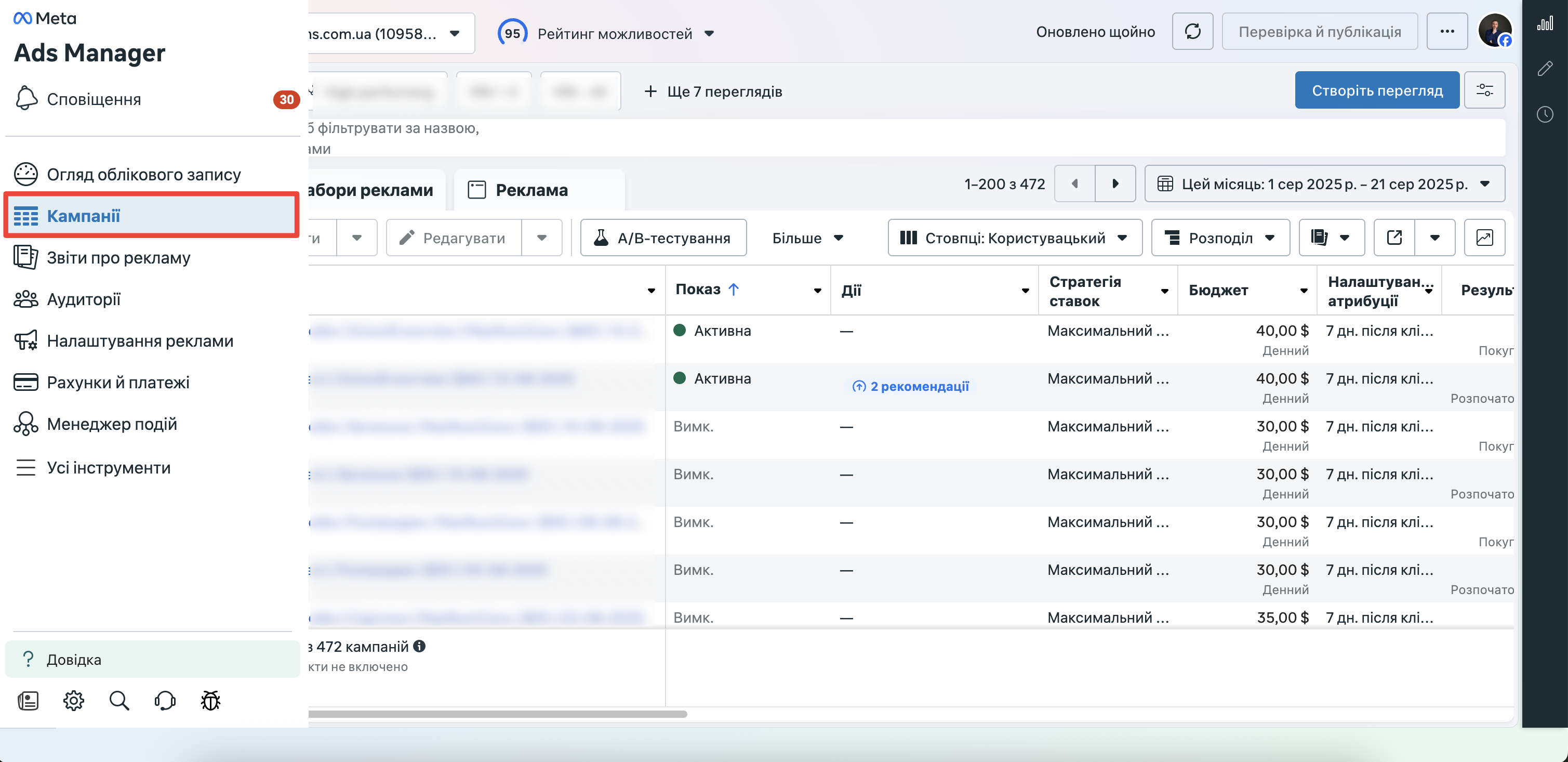
Крок 2. Налаштування стовпців для зручного аналізу кампаній
Стовпці – налаштувати стовпці.
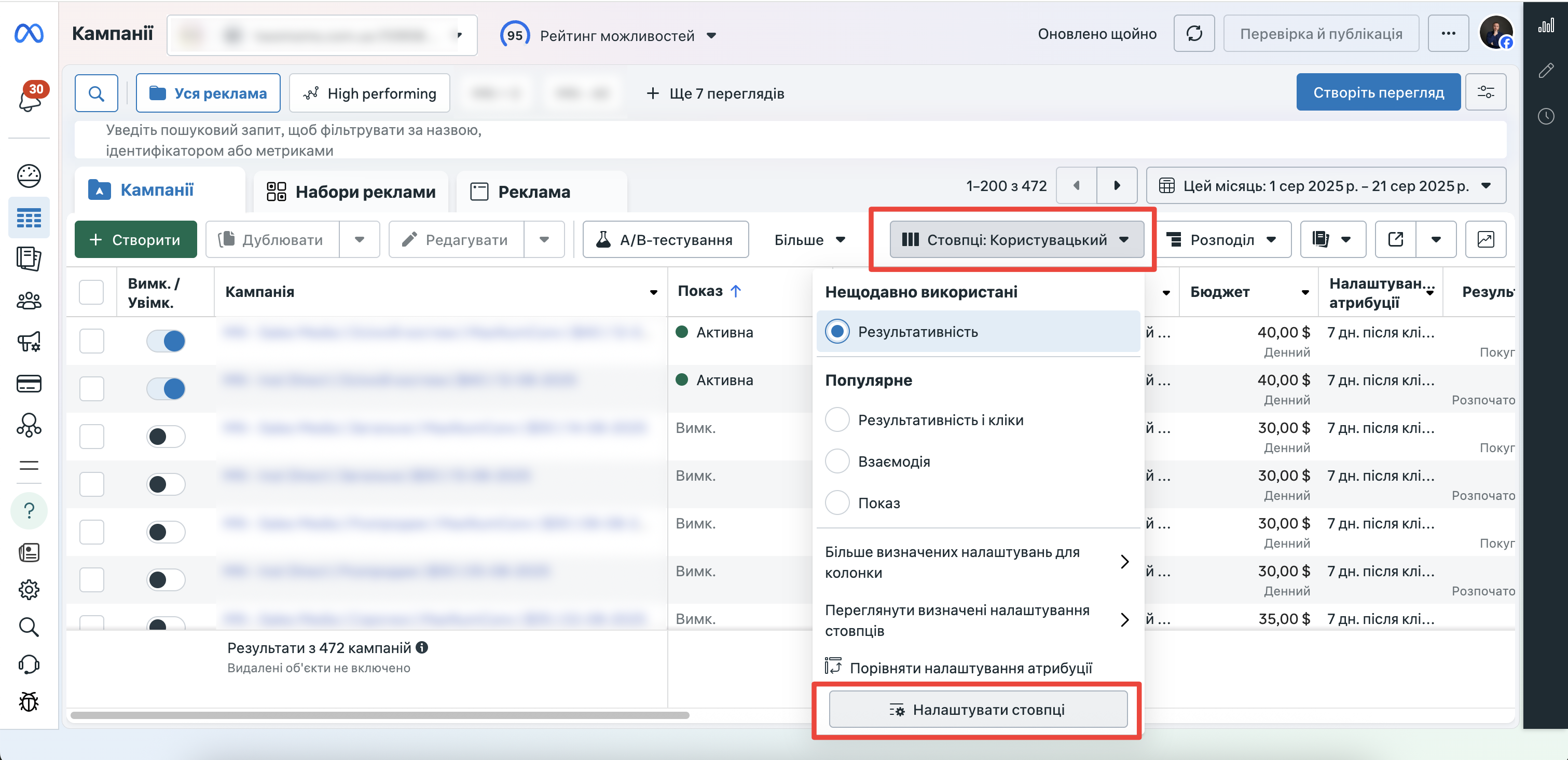
Крок 3. Збереження власних налаштувань звітів у Ads Manager
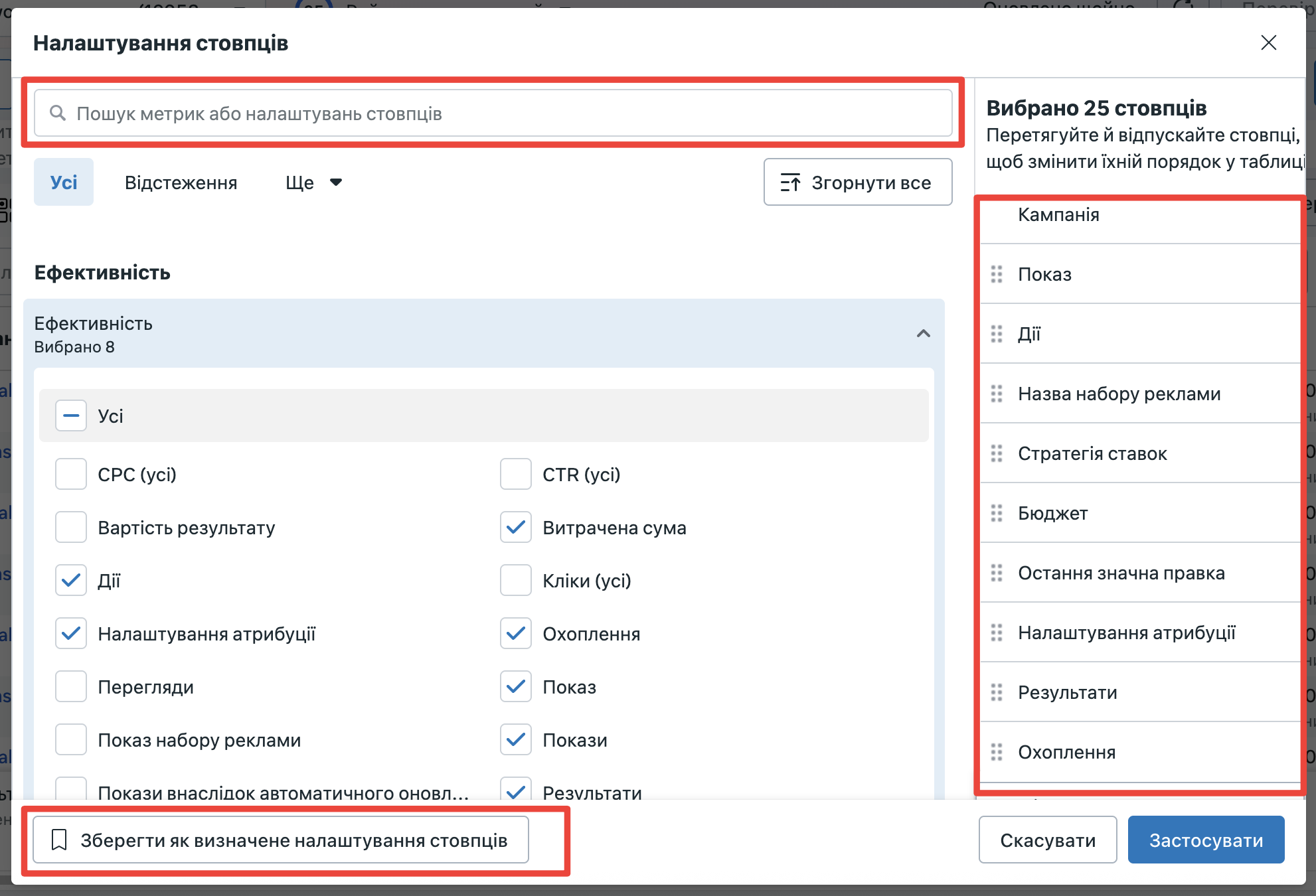
Обираємо необхідні показники для відстежування та натискаємо Зберегти як визначене налаштування стовпців. Даємо назву.
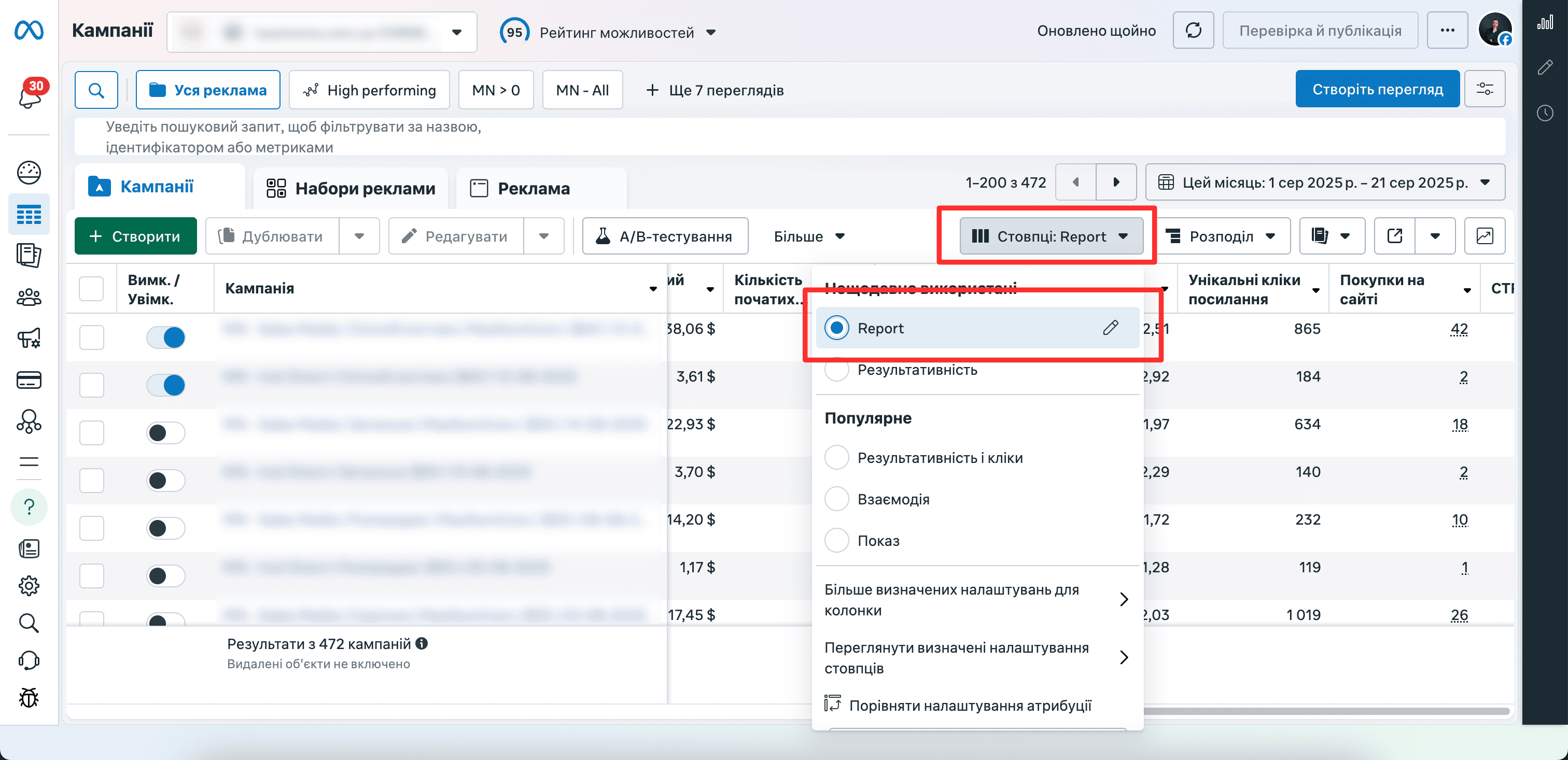
При наступному відвідуванні рекламного кабінету, ви швидко зможете увімкнути потрібний вигляд звіту просто обравши його зі списку:
Загалом в рекламному кабінеті є усі необхідні показники для аналізу рекламних кампаній за умови, що Піксель на сайті налаштований вірно (збігається кількість покупок та їх цінність).
Ось так може виглядати ваш звіт:
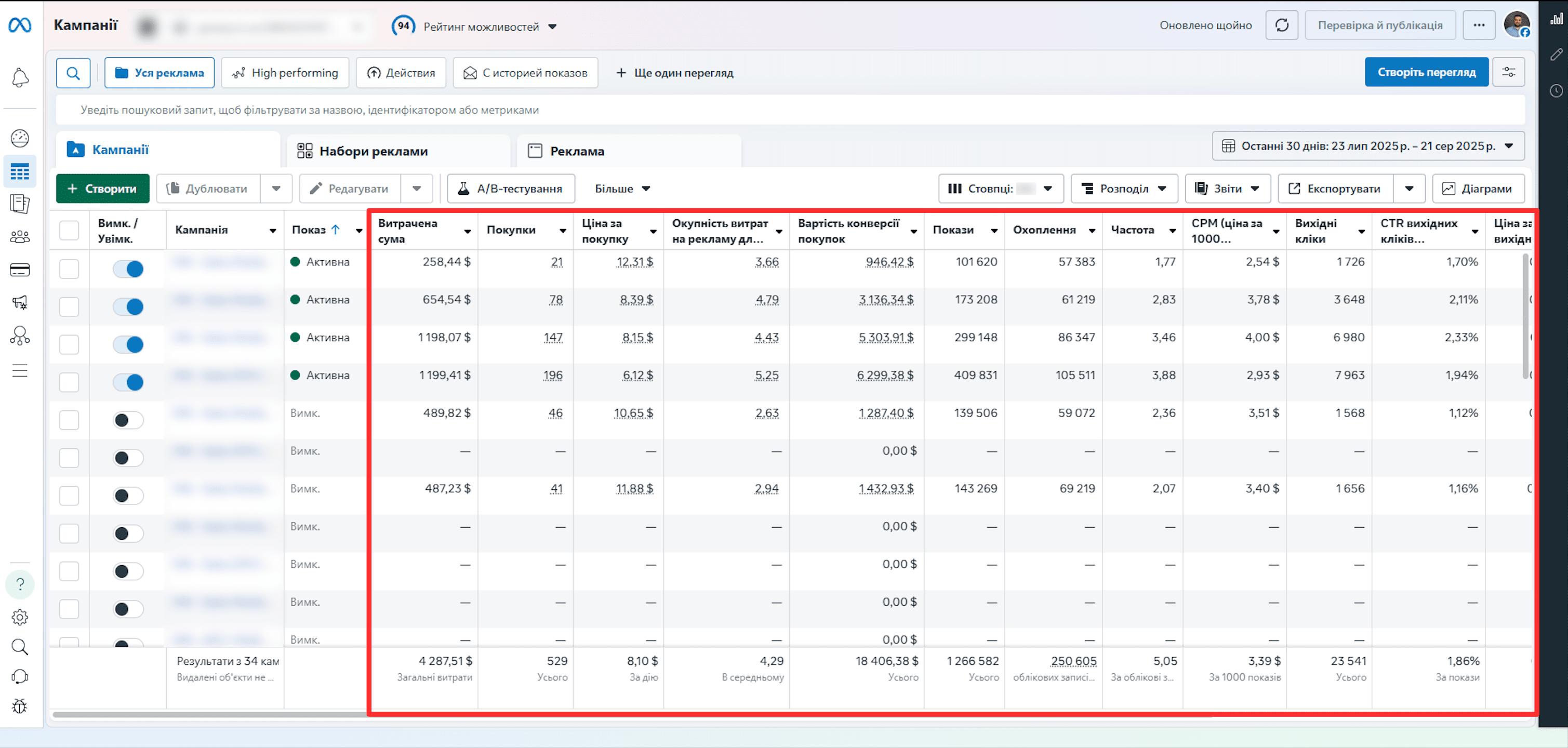
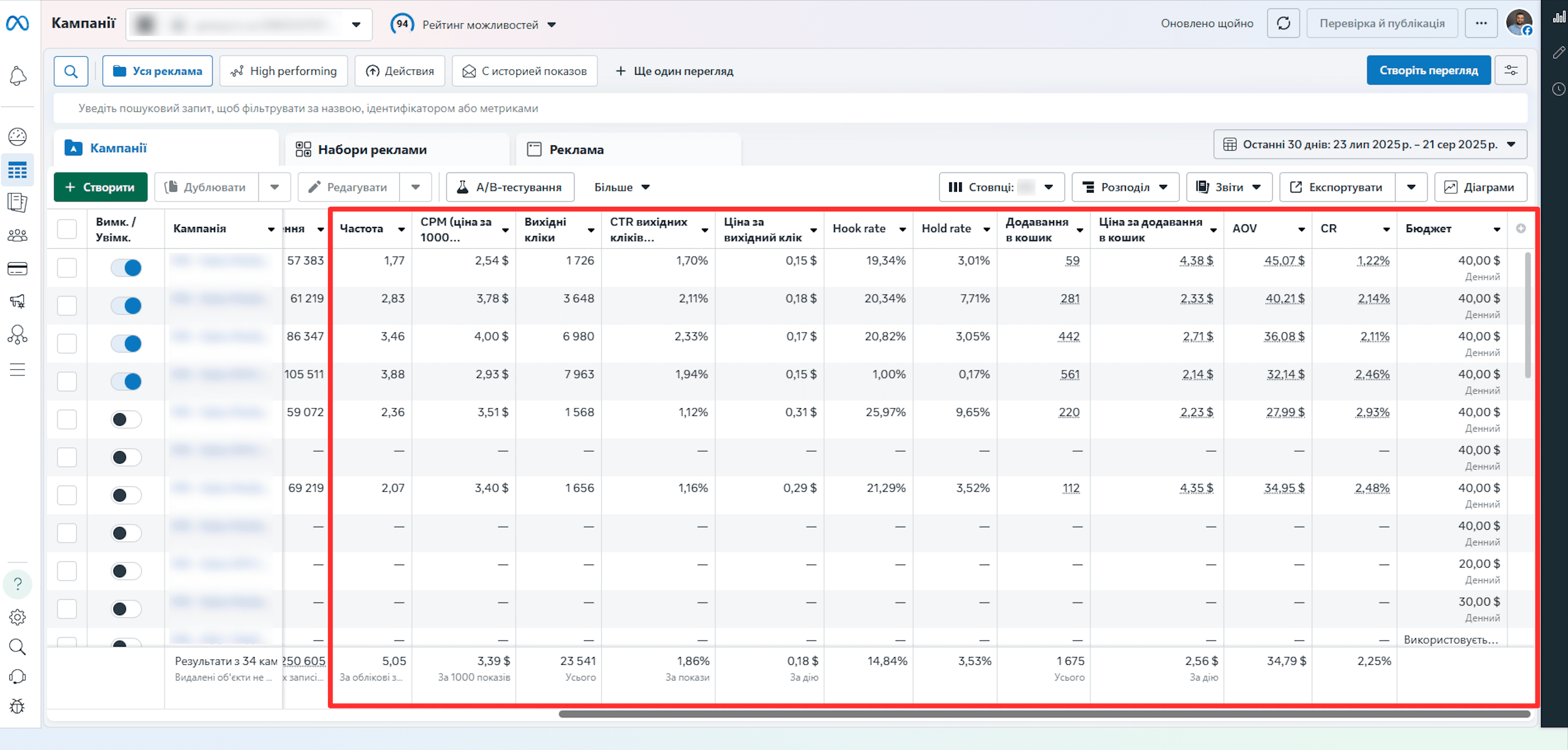
Маючи такі налаштування, ви маєте повну інформацію про хід та ефективність рекламних кампаній.
Обравши кастомізований звіт та, наприклад діапазон дат для порівняння (тиждень до тижня або місяць до місяця) можна проаналізувати динаміку змін та зорієнтуватись чи у вірному напрямку ви рухаєтесь.
Графіки у Facebook Ads Manager: як відслідковувати динаміку
Ще одним цікавим інструментом для швидкого аналізу кампаній є графіки. Використовуючи їх ви також зможете переглянути показники та динаміку кампаній. Щоб відкрити графіки необхідно натиснути на спеціальну іконку під назвою кампанії.
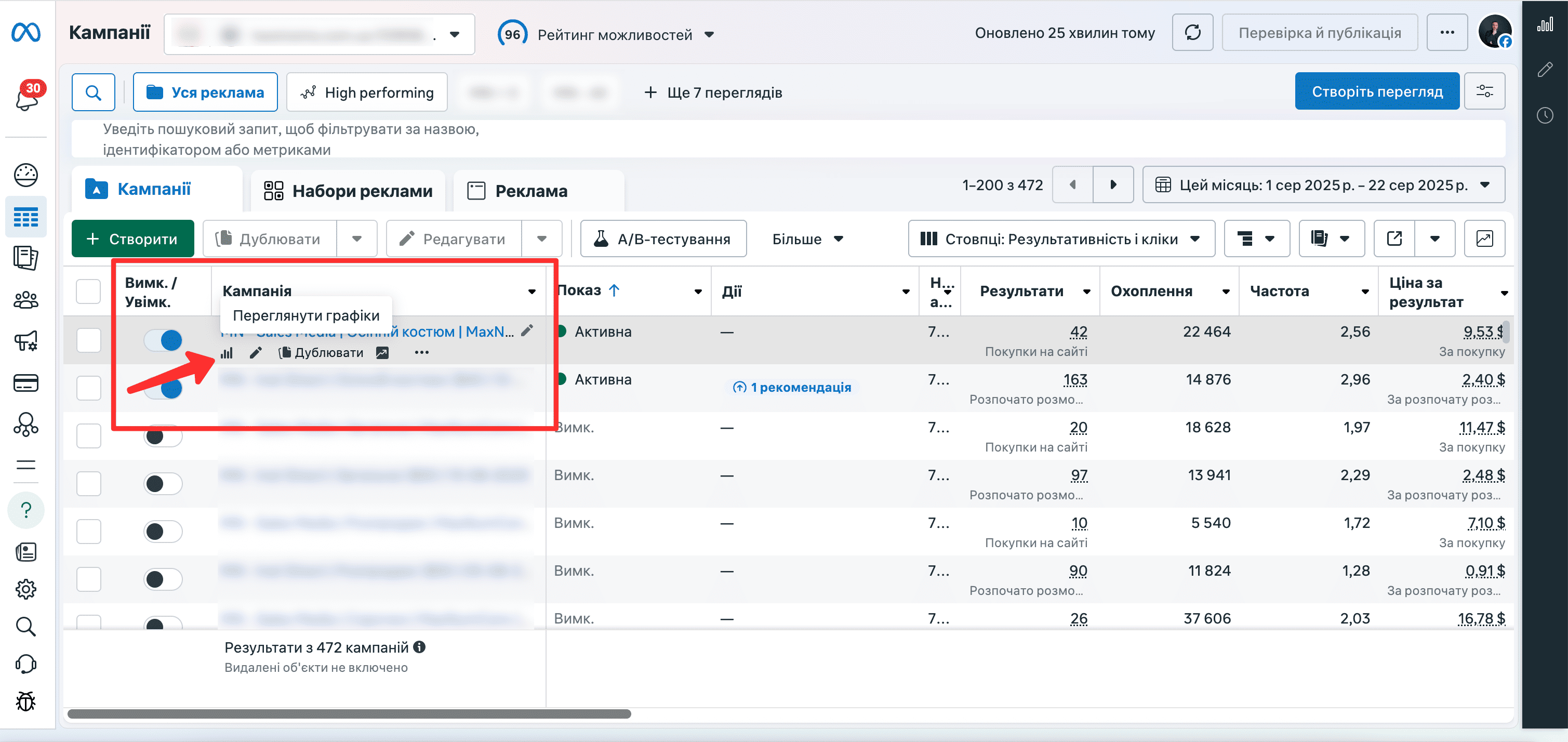
Тут можна побачити динаміку та деяку інформацію від системи.
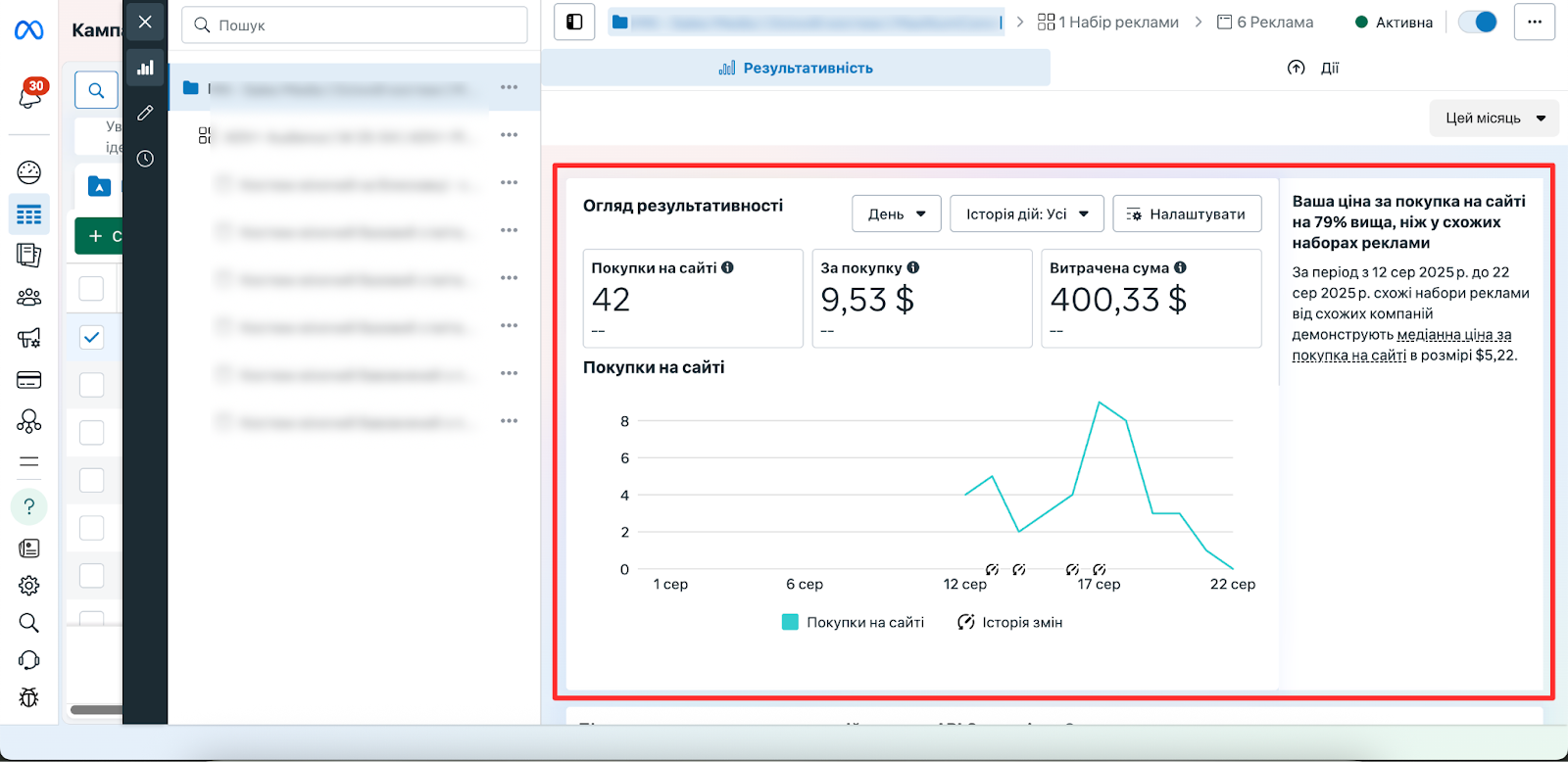
Також ви можете налаштувати графік за потреби.
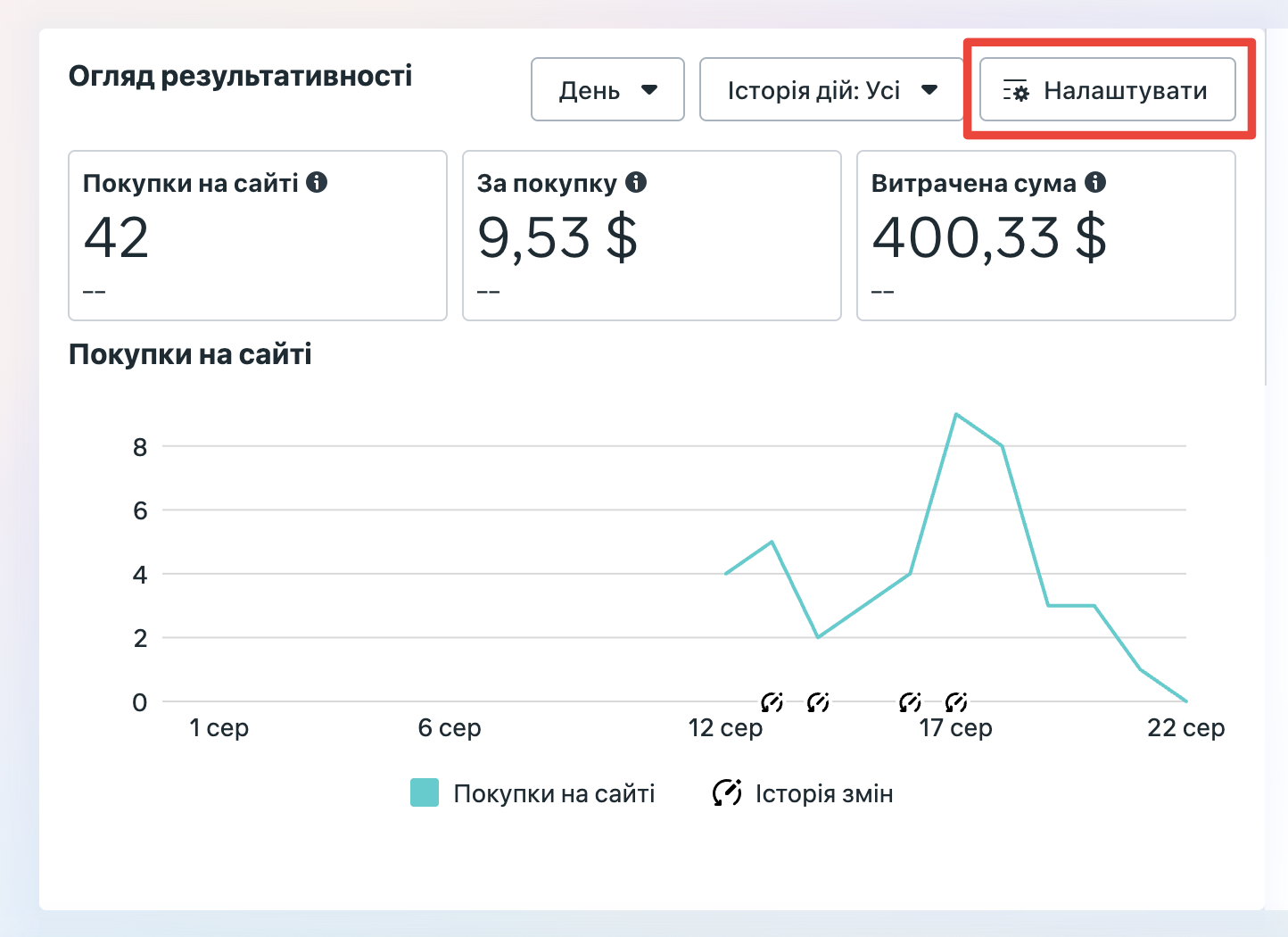
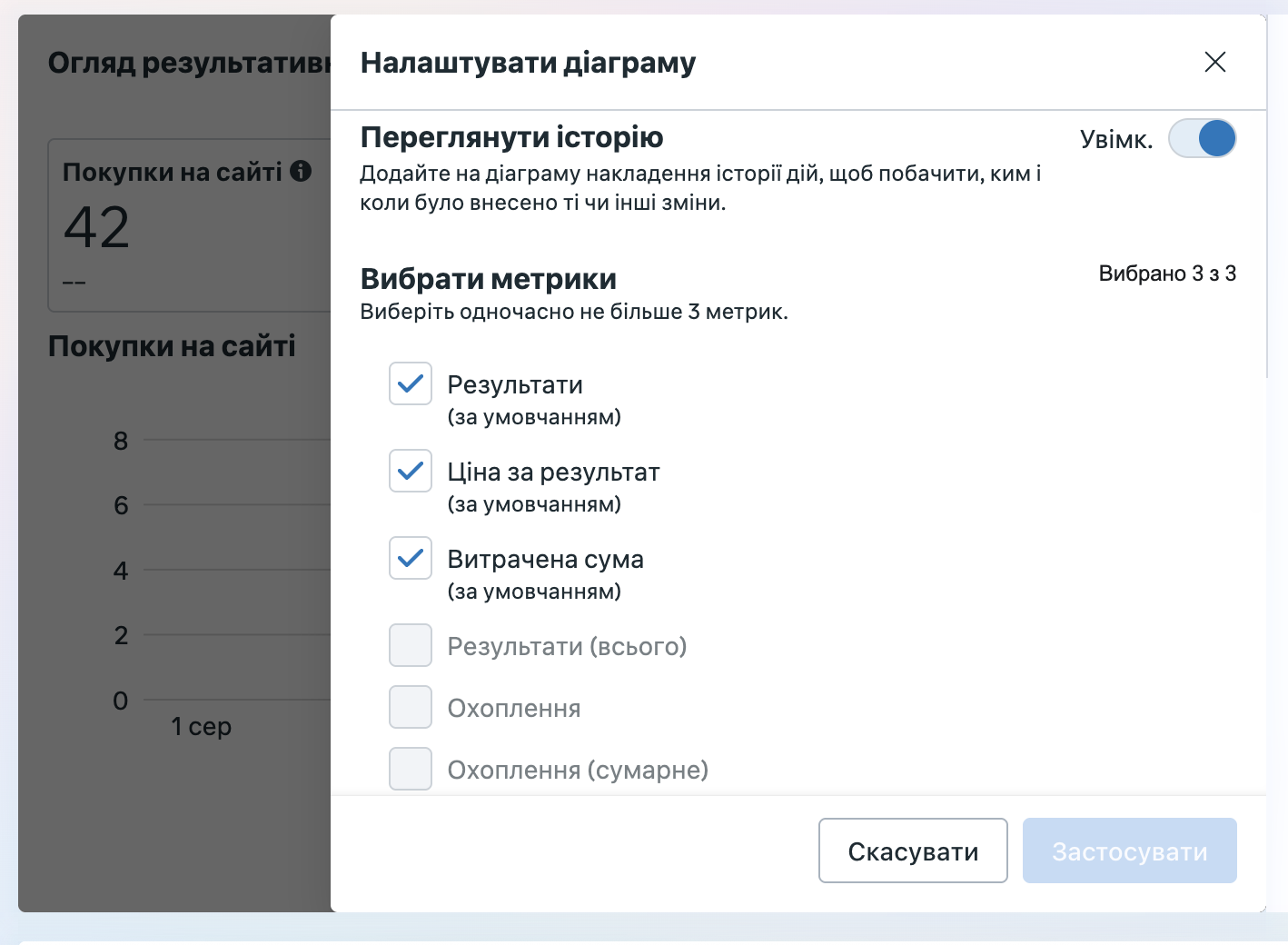
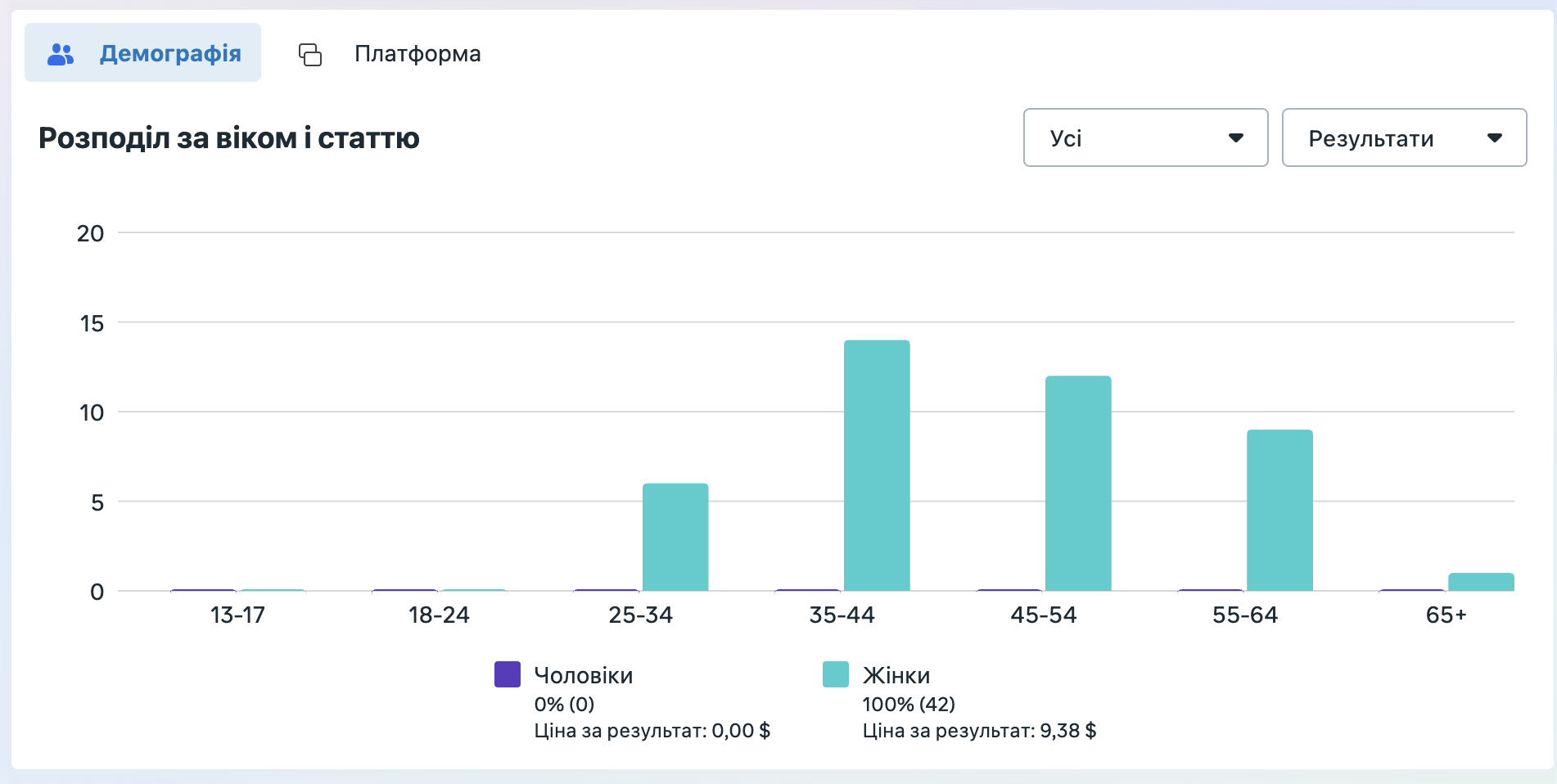
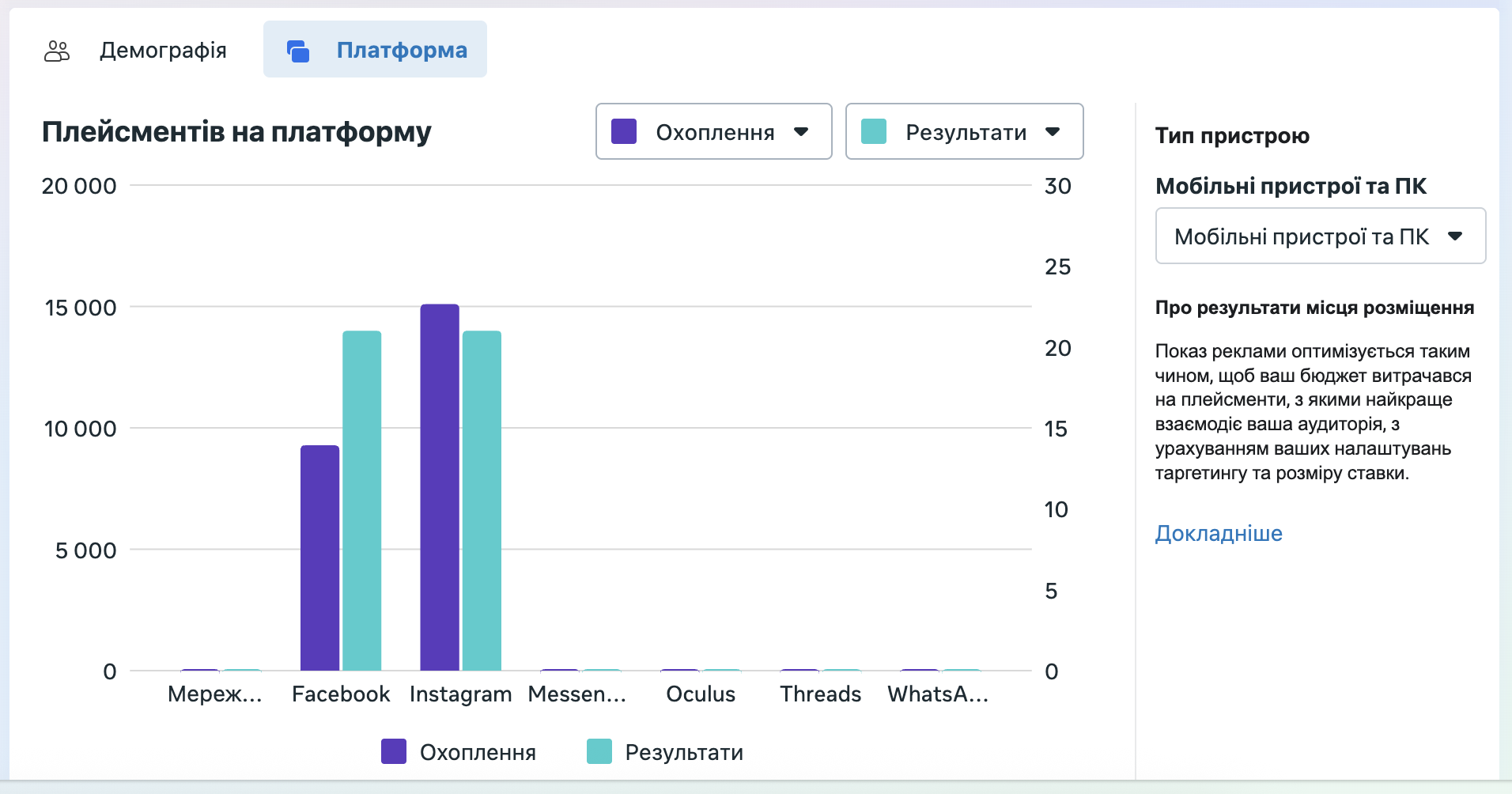
Трохи проскрольте вниз і знайдете ще одну цікаву розбивку за демографією та платформою, які також можна налаштувати.
Розбивки у Facebook Ads Manager: аналіз аудиторії, товарів і плейсментів
Цікавий та корисний інструмент для аналізу, який чомусь рідко використовується. Ви знайдете його поруч з налаштуванням звіту.
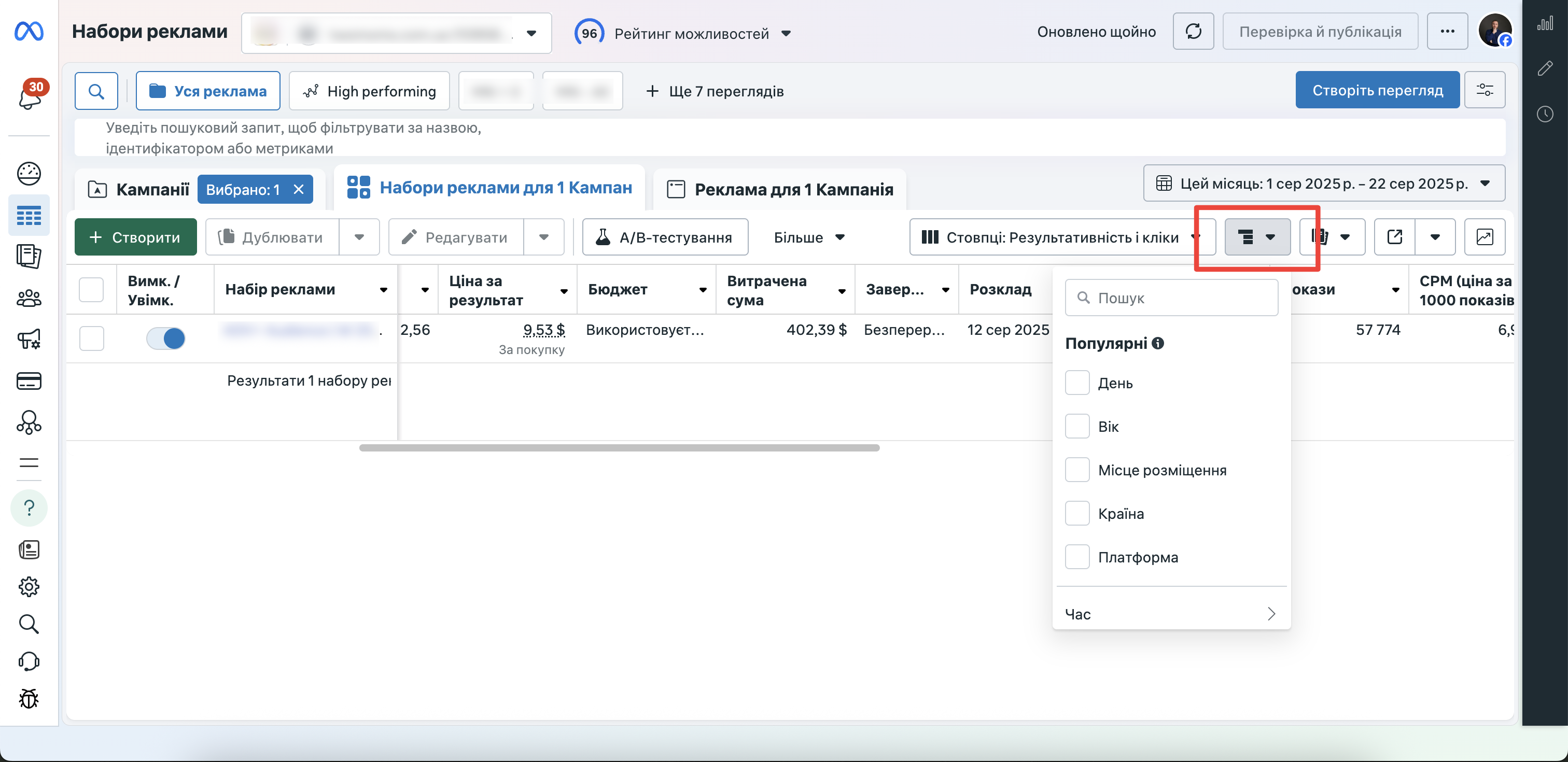
Тут можна знайти багато цікавої та корисної інформації. Наприклад, ви запустили кампанію Advantage+ і хочете дізнатись на яку аудиторію залежно від віку розподіляється більше бюджету.
Для цього, в розбивках обираєте вік.
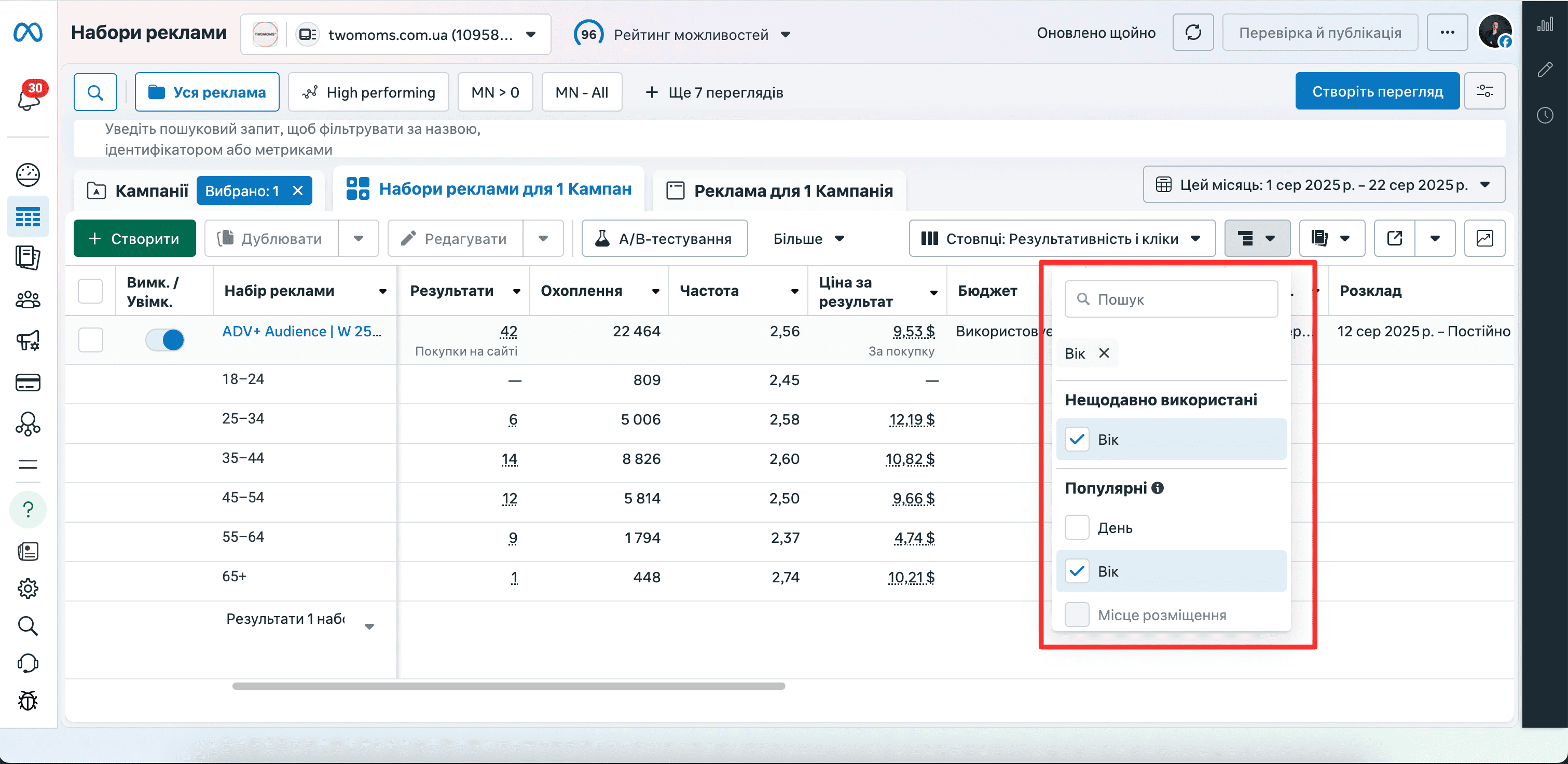
Після сортування можна провести аналіз.
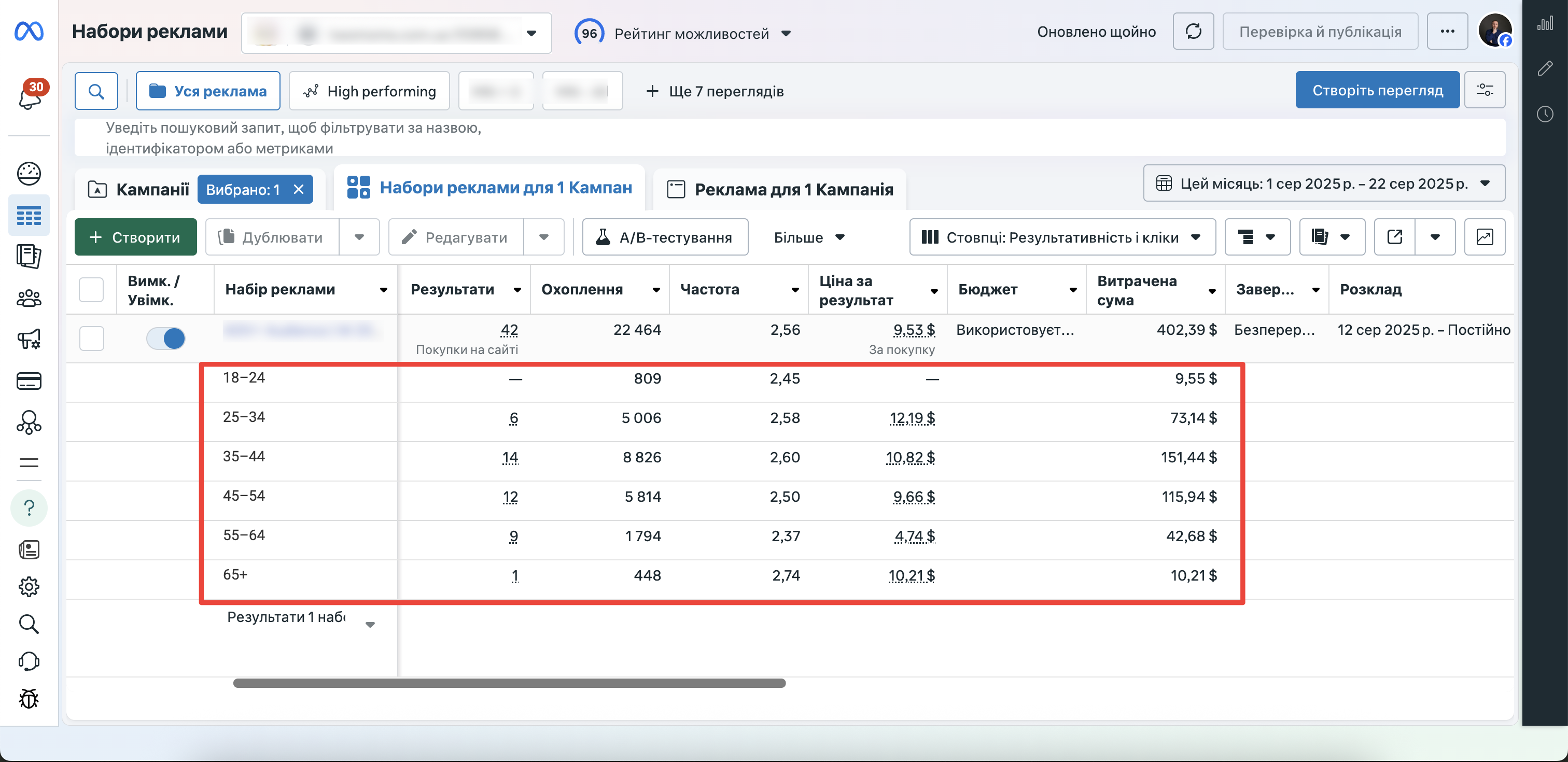
Це особливо корисно для кампаній Advantage+, коли алгоритм сам приймає рішення, на яку аудиторію таргетуватись. У деяких випадках він може помилково обрати аудиторію 55+, бо вона умовно “дешевша” для показу, але вона не буде збігатися з вашою цільовою аудиторією.
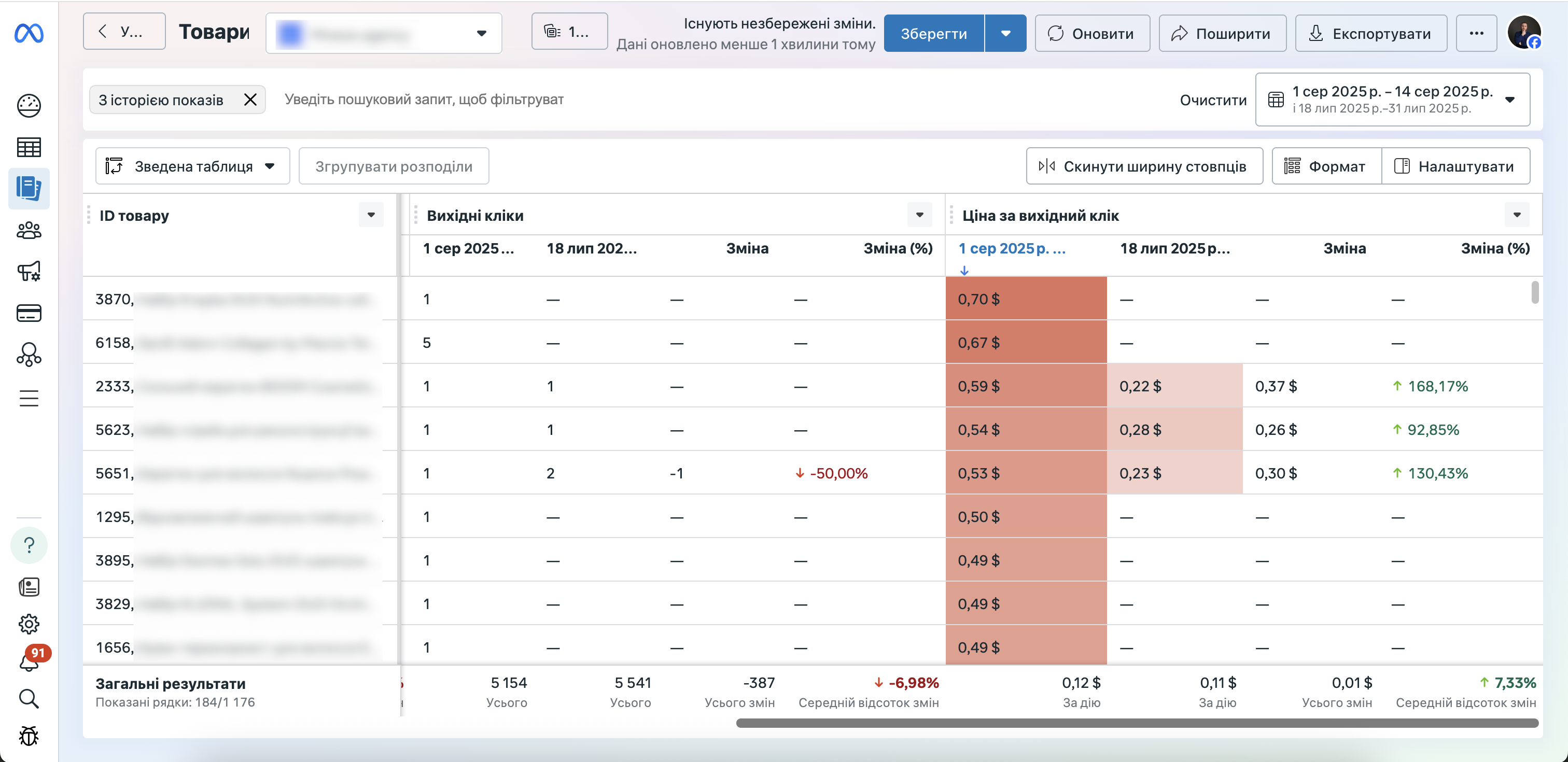
Ще один цікавий репорт, який можна побачити через розбивки – звіт по товарах. Щоб його відкрити, в розбивках обираємо ID товару.
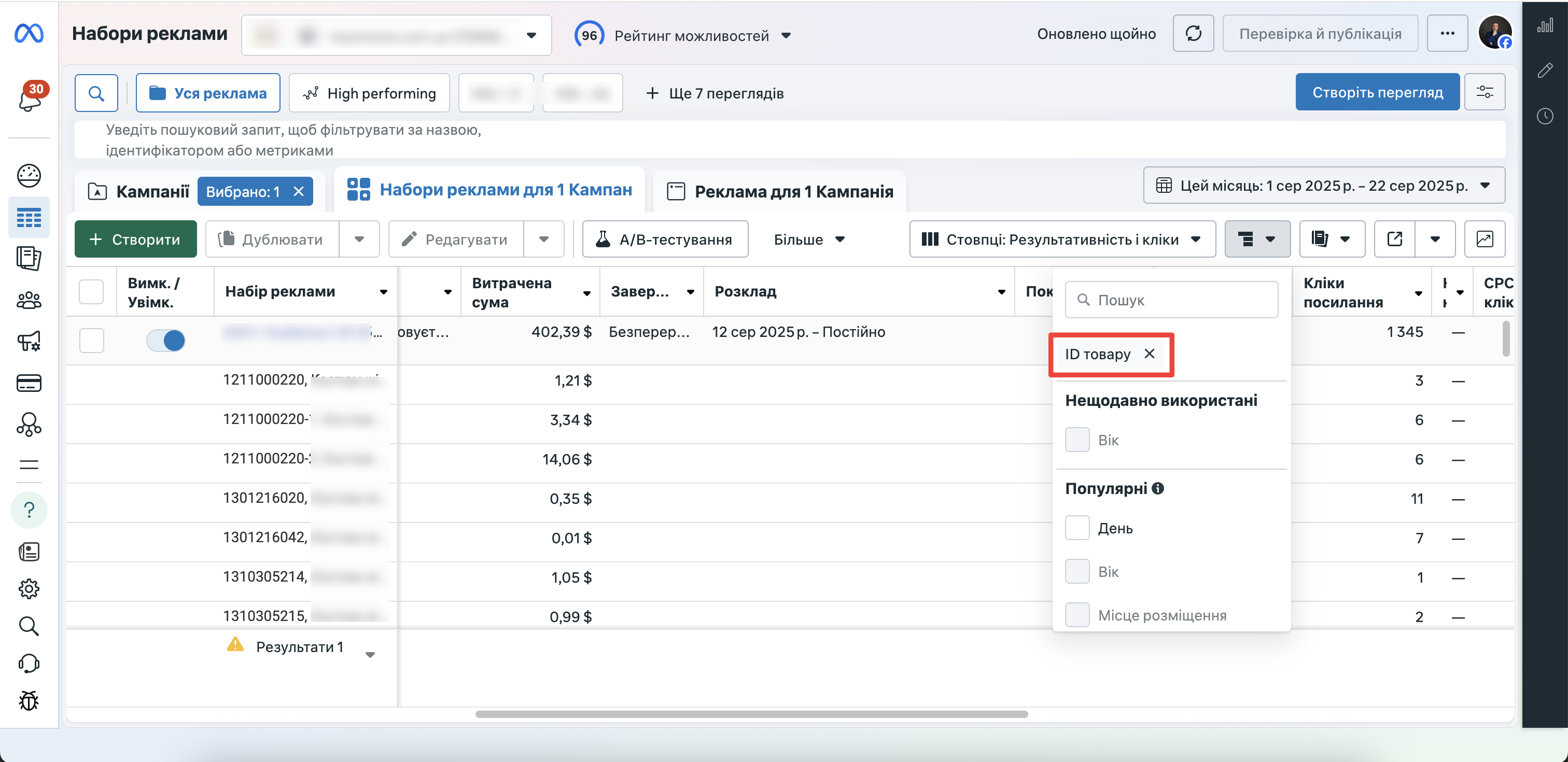
Після сортування, система покаже інформацію по рекламі кожного товару окремо. Це особливо актуально для торгових кампаній.
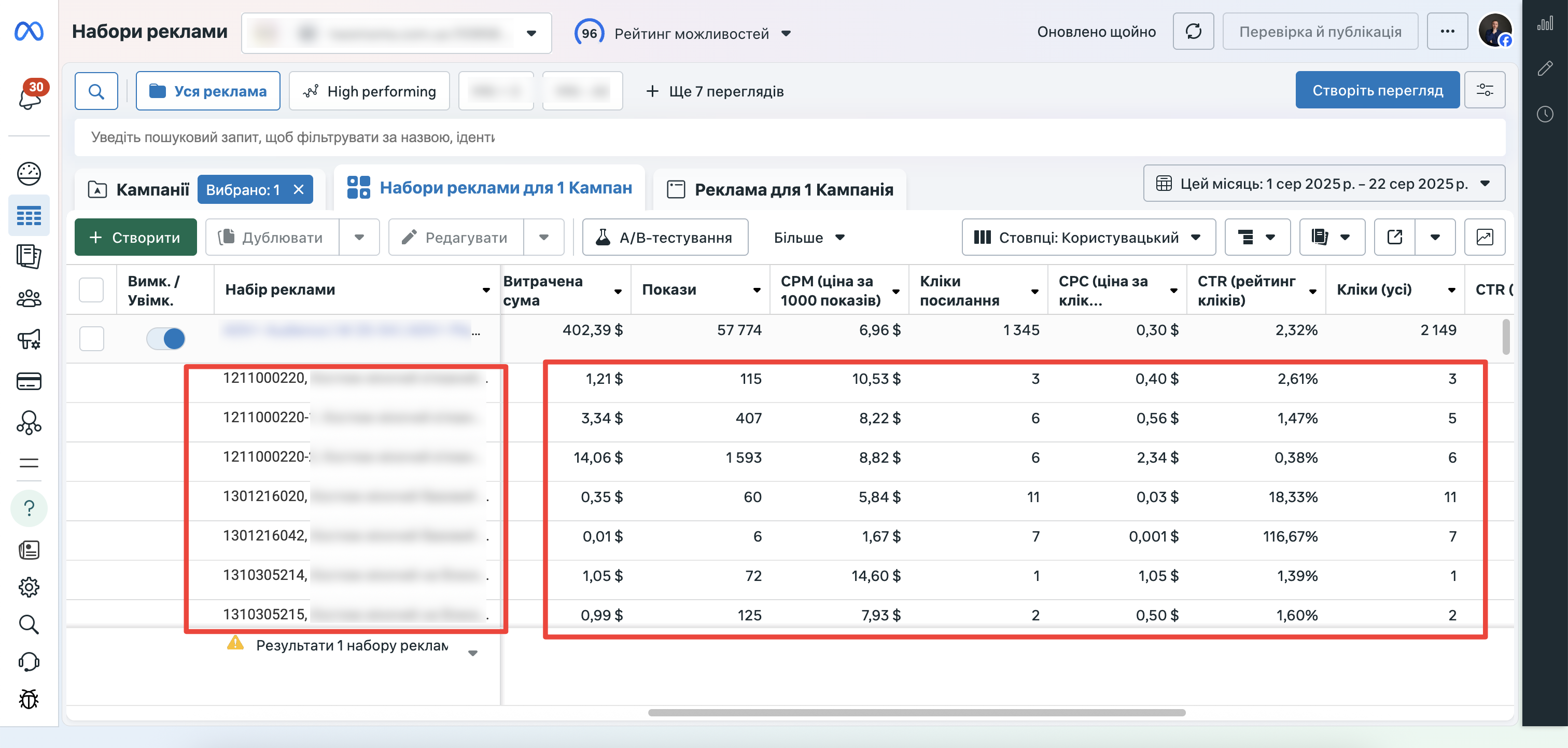
Примітка: поки що в цьому звіті не видно скільки продажів було по окремих товарах. Але такі дані періодично з’являються. Тож можемо зробити висновок, що після тестування МЕТА буде надавати й таку інформацію. Але навіть без статистики покупок можна провести аналіз кліків та витрат, порівняти це з даними з GA4 та, наприклад, вимкнути “зливні товари” (приносять багато трафіку, багато витрат, але не приносять покупок).
Особливо корисним також є звіт по сегментах аудиторії.
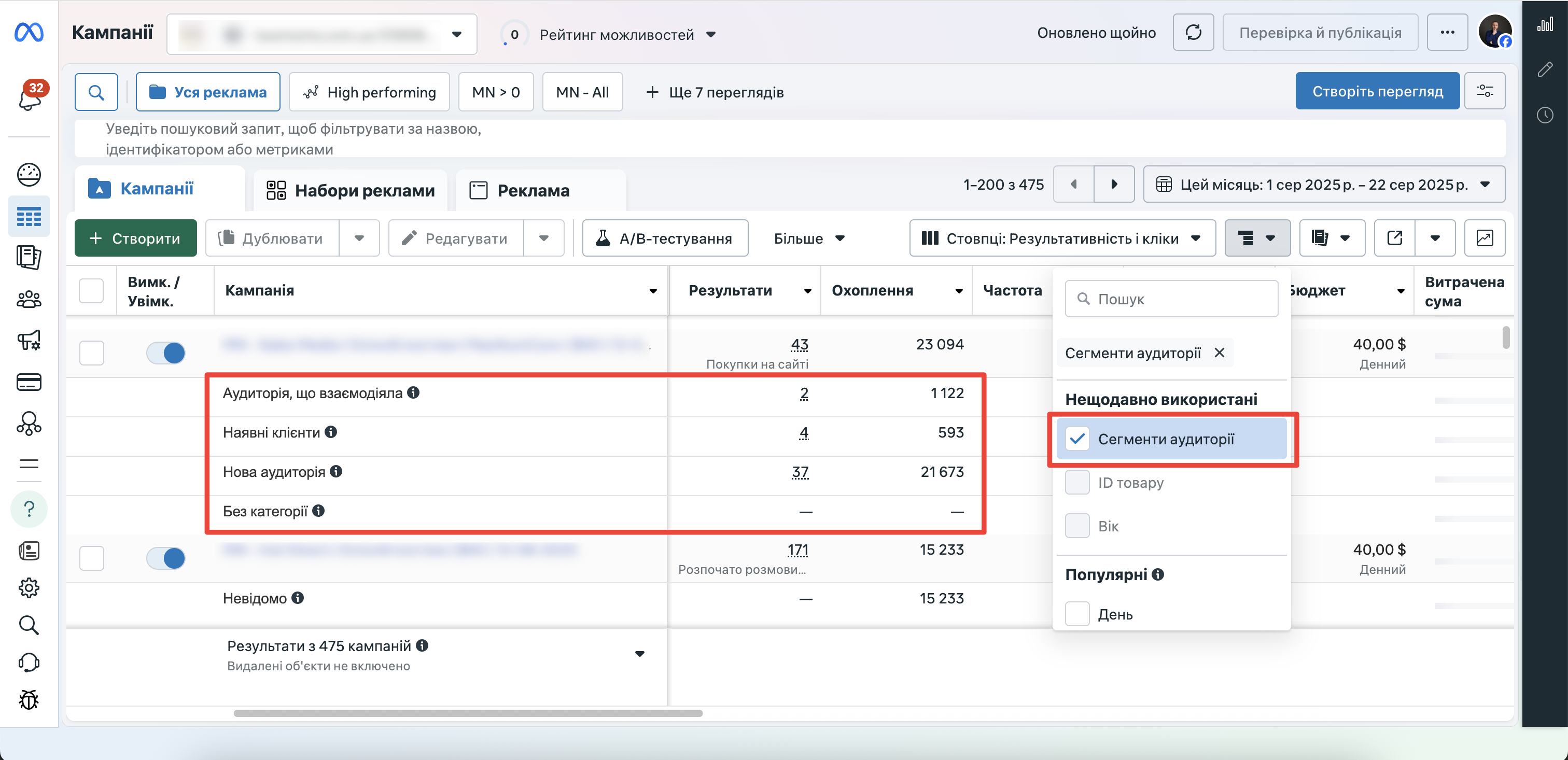
Застосувавши цю розбивку, можна проаналізувати результати по кожному з сегментів аудиторії та внести відповідні правки.
В команді ми найчастіше використовуємо такі розбивки:
- Гендер
- Вік
- Сегменти аудиторії
- Плейсмент
- ID товару (для торгових кампаній з використанням каталогу)
Facebook Ads Reporting: детальні звіти для глибокої аналітики
Ще одним вбудованим інструментом для аналізу кампаній є Звіти про рекламу. Щоб їх відкрити, в лівому меню перемкніться на відповідний розділ.
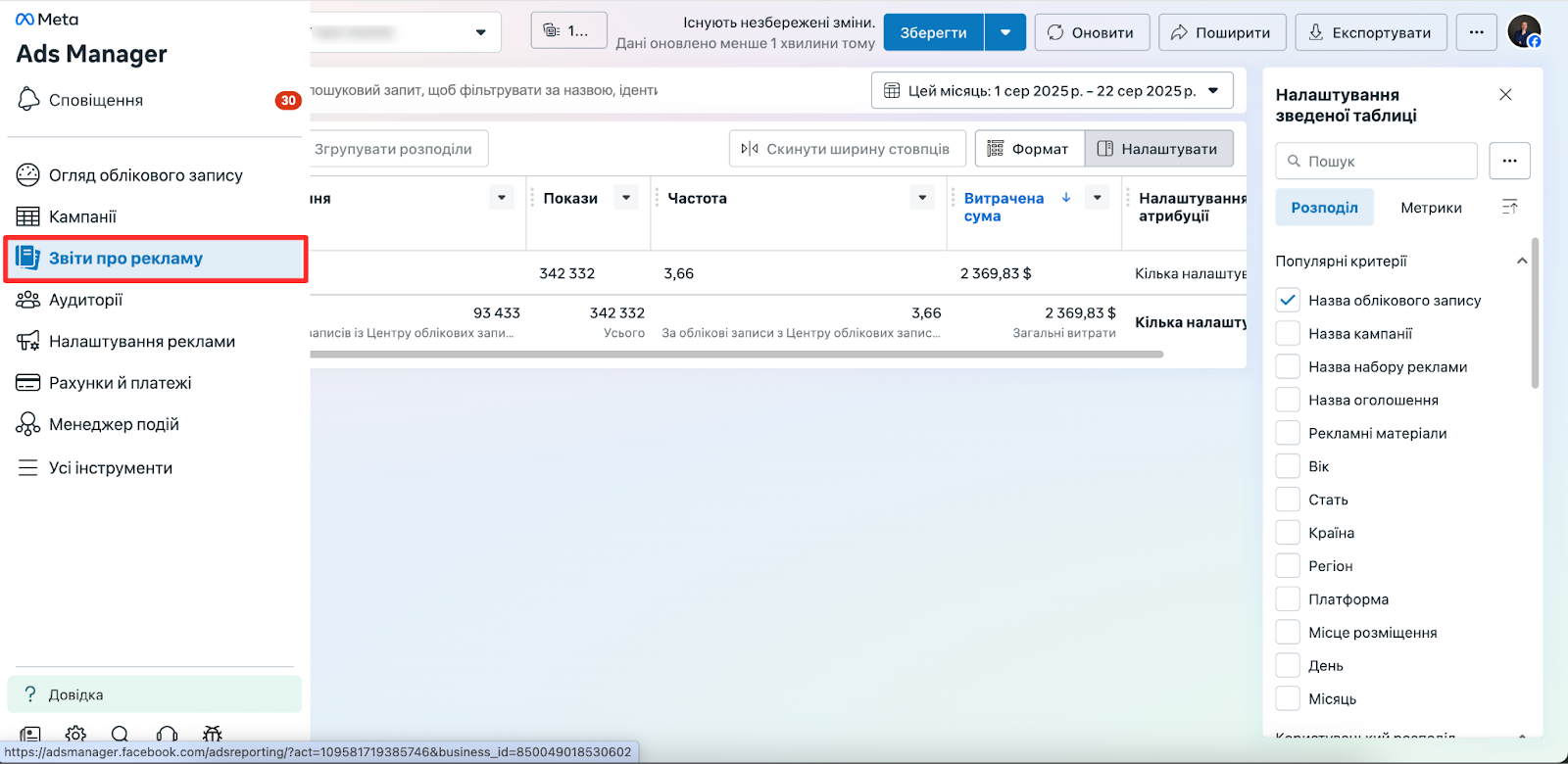
Цей розділ присвячено безпосередньо звітам.
Тут ви можете побачити ще більш деталізовану інформацію по рекламних кампаніях та побудувати візуалізації трендів для порівняння та аналізу.
Для налаштування, потрібно скористатись лівим сайд баром і обрати показники, що вас цікавлять.
Приклади використання налаштувань наведено нижче.
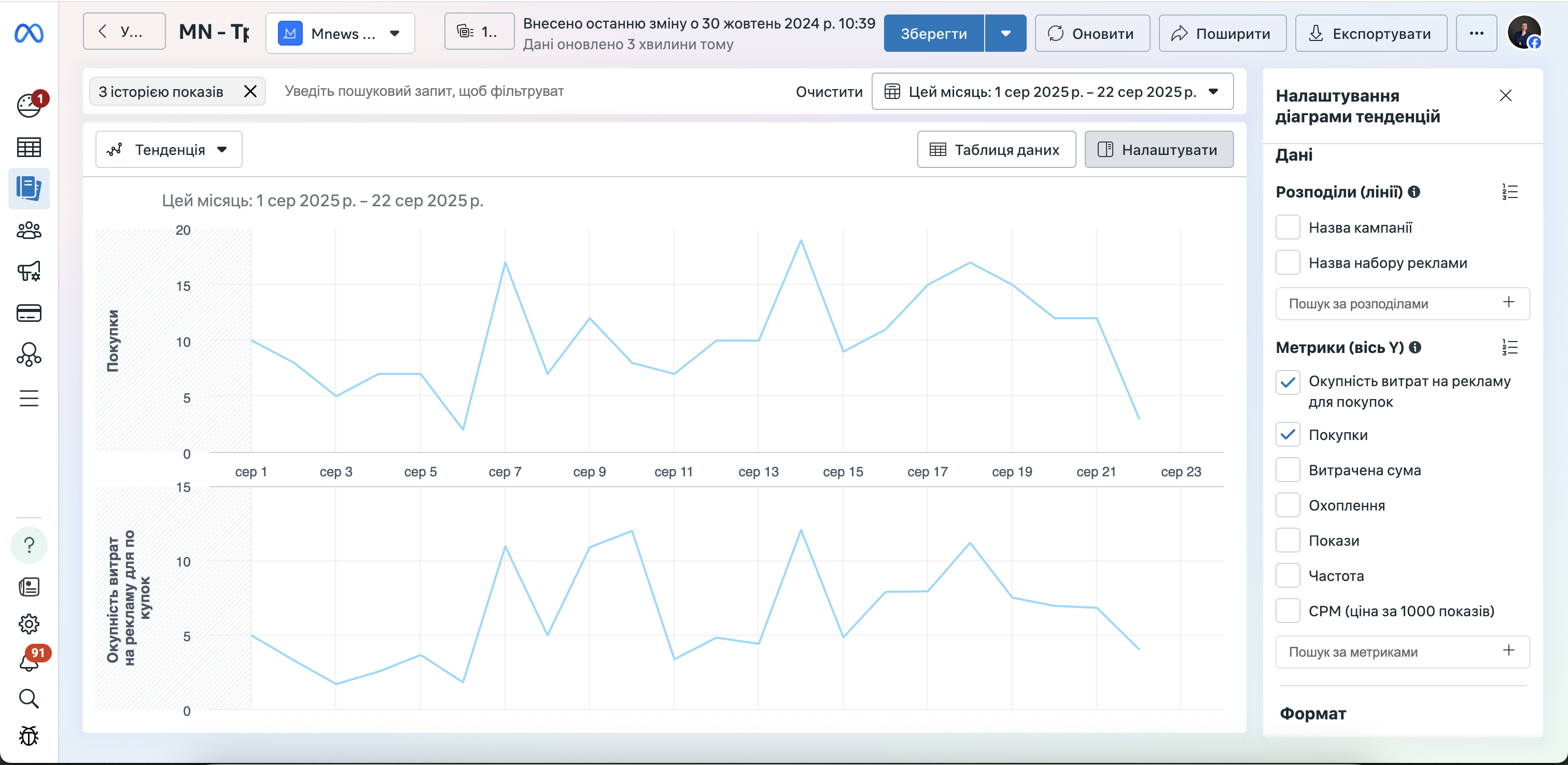
Аналіз трендів проєкту
Аналіз товарів в торговій кампанії
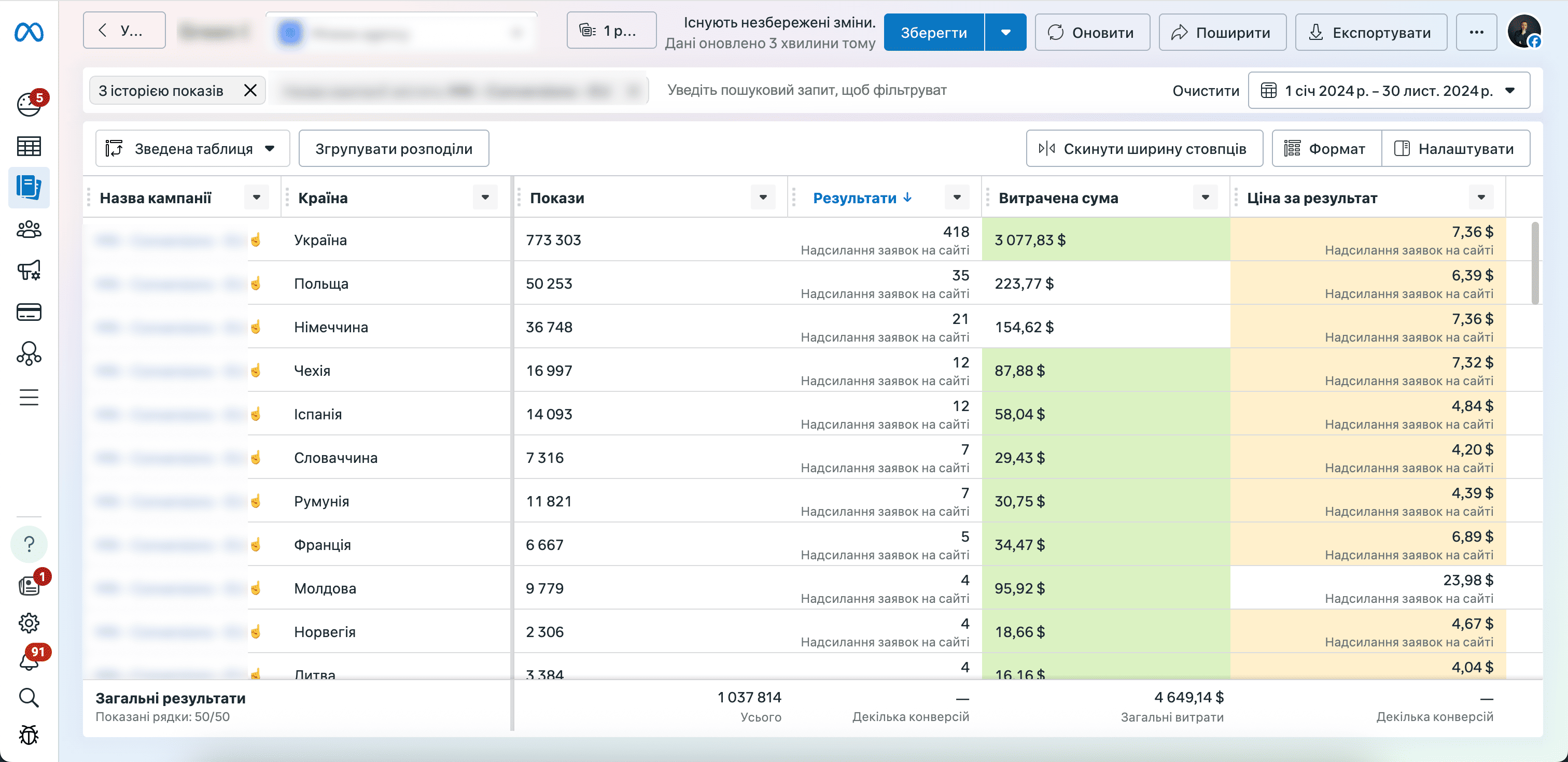
Аналіз результатів з розбивкою по гео
Google Analytics (GA4): як відстежувати ефективність реклами з META
Потужний інструмент для аналізу ходу ваших рекламних кампаній.
Важливо! Для того, щоб мати змогу аналізувати кампанії в GA4, обов’язково треба вказати UTM-мітки в оголошеннях.
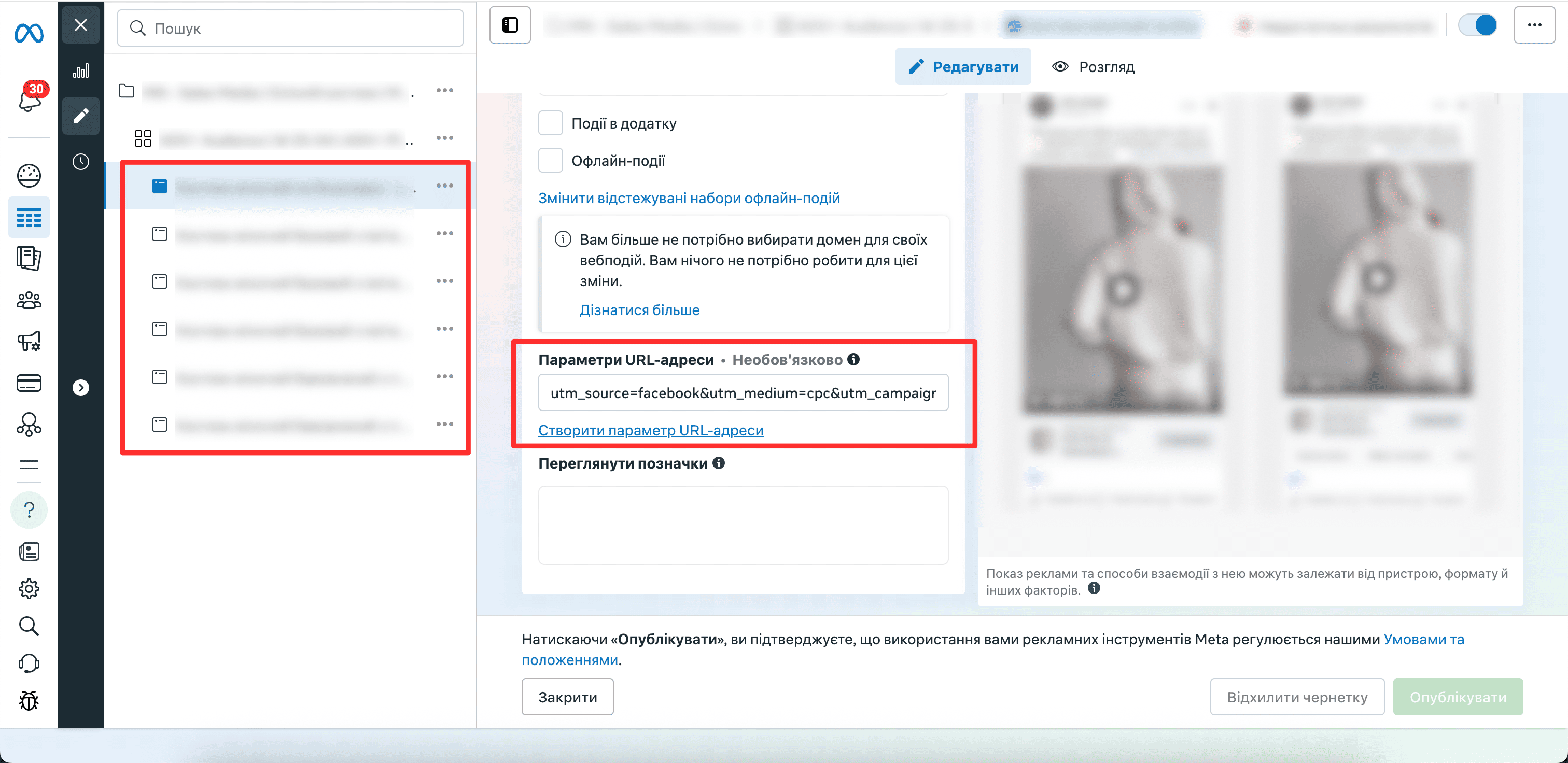
Рівень оголошень, скрол вниз
Звіти GA4 для аналізу кампаній у Facebook та Instagram Ads
Базовими звітами для аналізу трафіку є “Залучення користувачів” та “Залучення трафіку”.
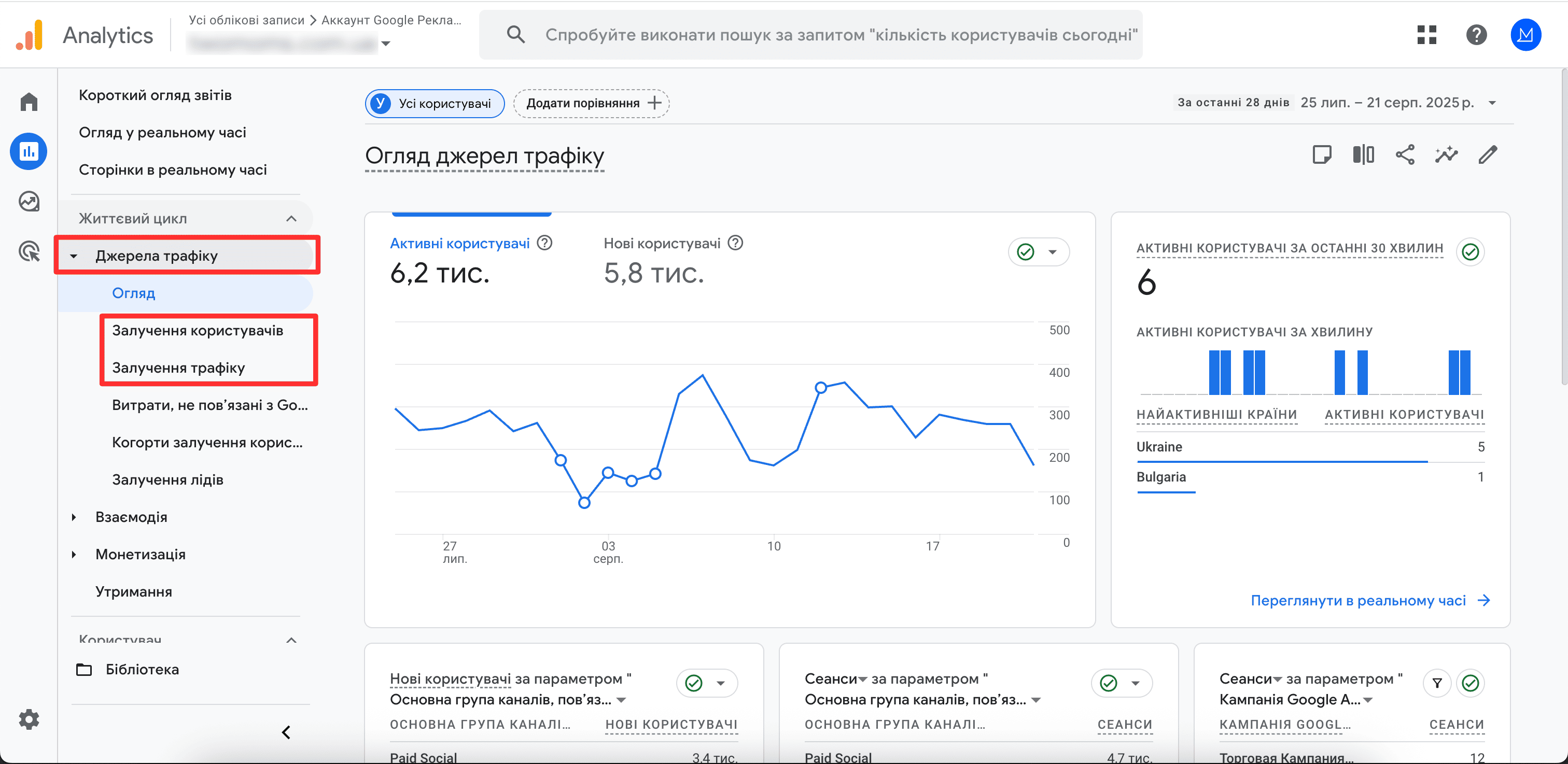
Звісно можна і треба використовувати більше звітів, щоб детальніше зрозуміти що відбувається з рекламними кампаніями та активністю користувачів на сайті. Але у цій статті ми розглянемо основні з них.
Для початку відсортуємо трафік, щоб бачити тільки трафік з МЕТА.
Крок 1
Змінюємо параметр за замовчуванням на Джерело сеансу.
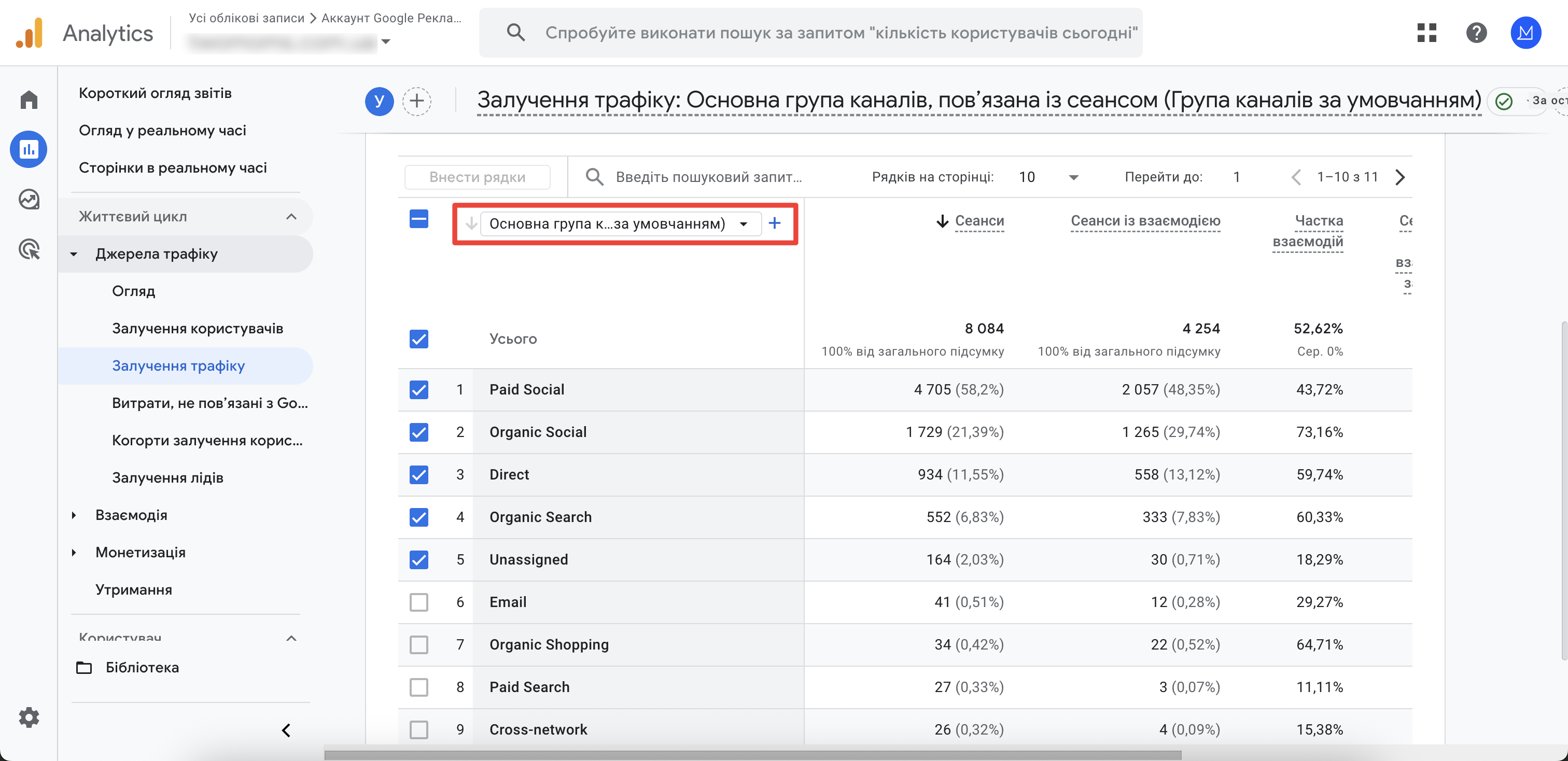
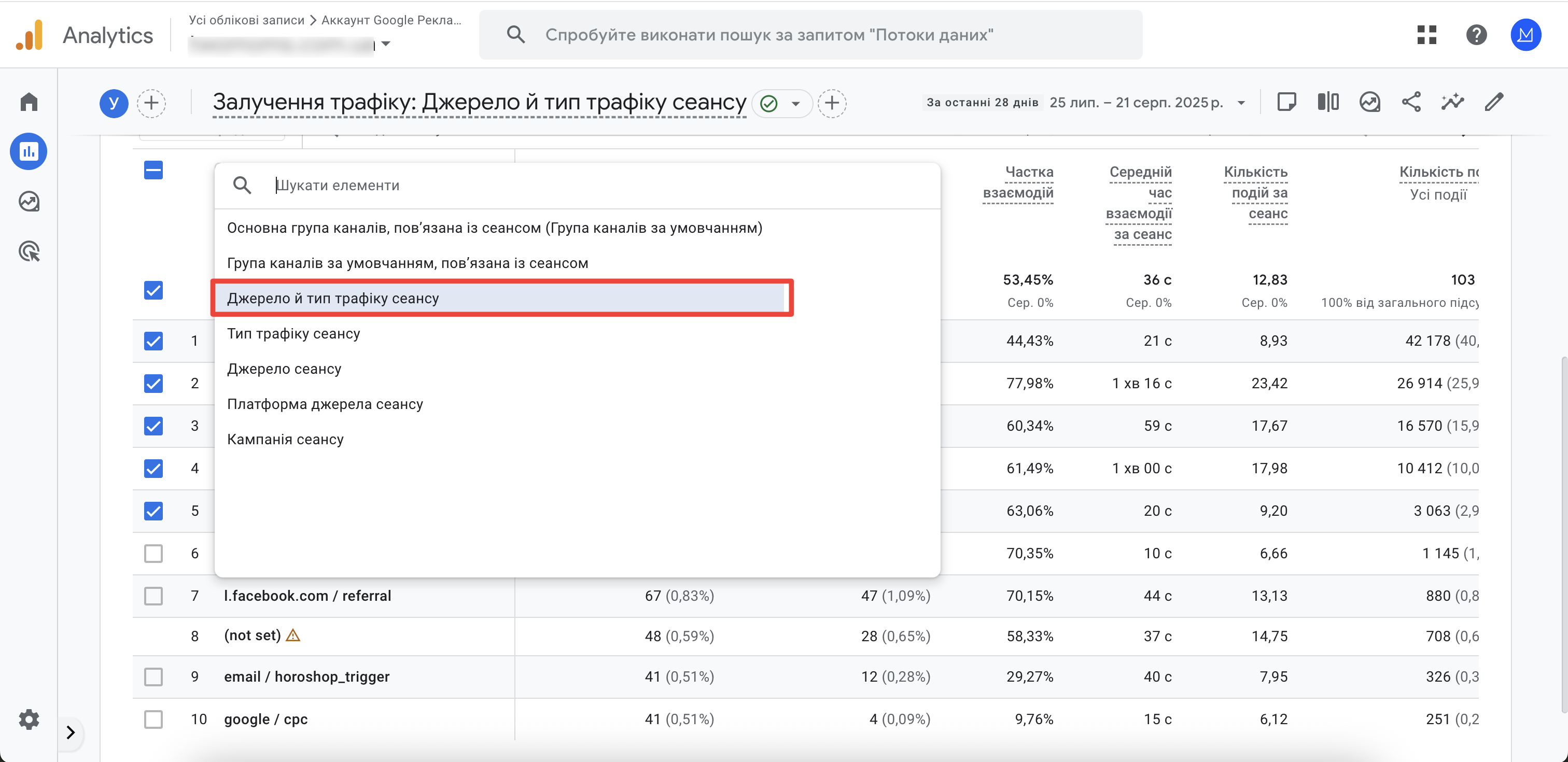
Крок 2
Додаємо стовпчик Кампанія сеансу.
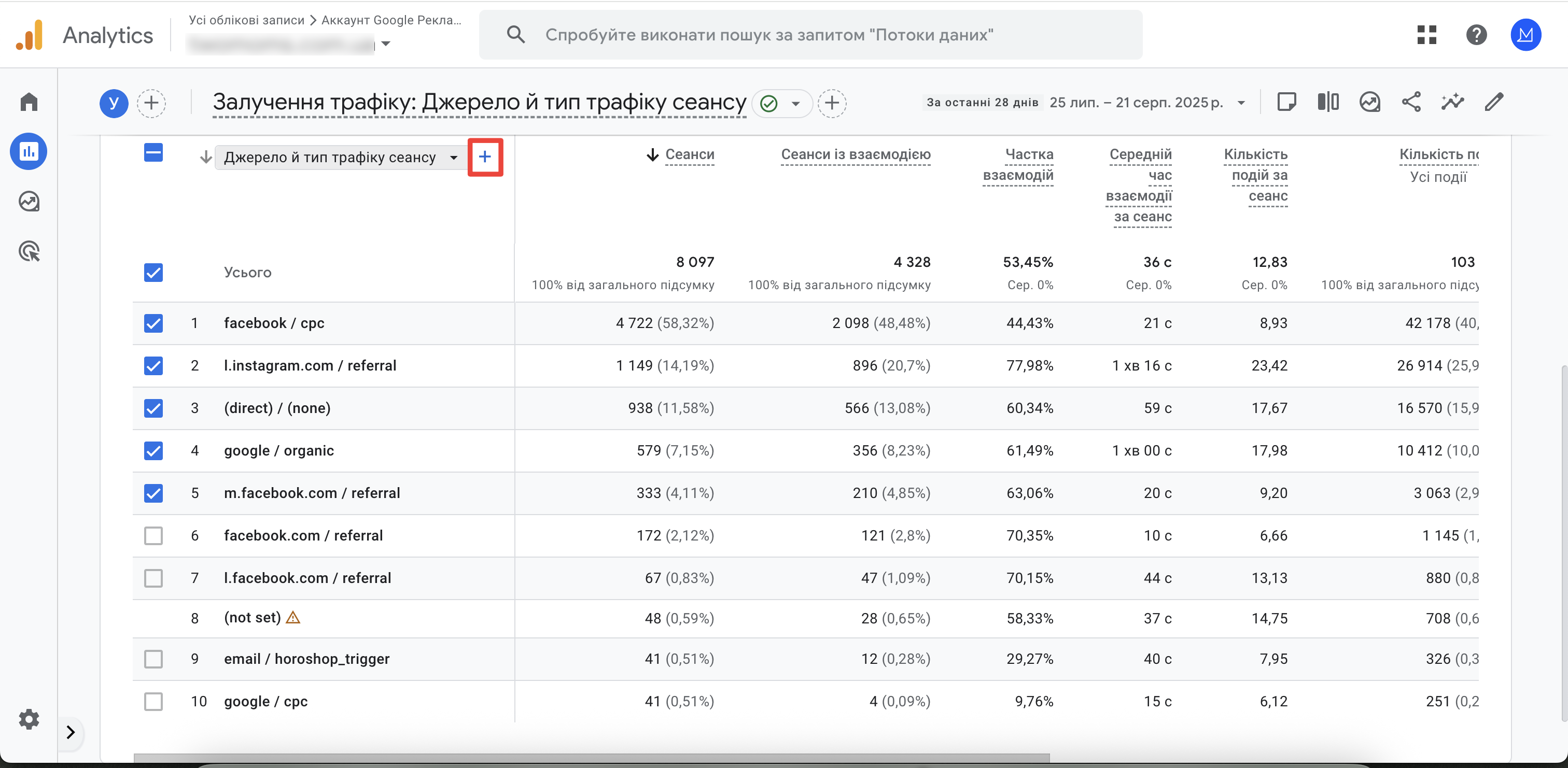
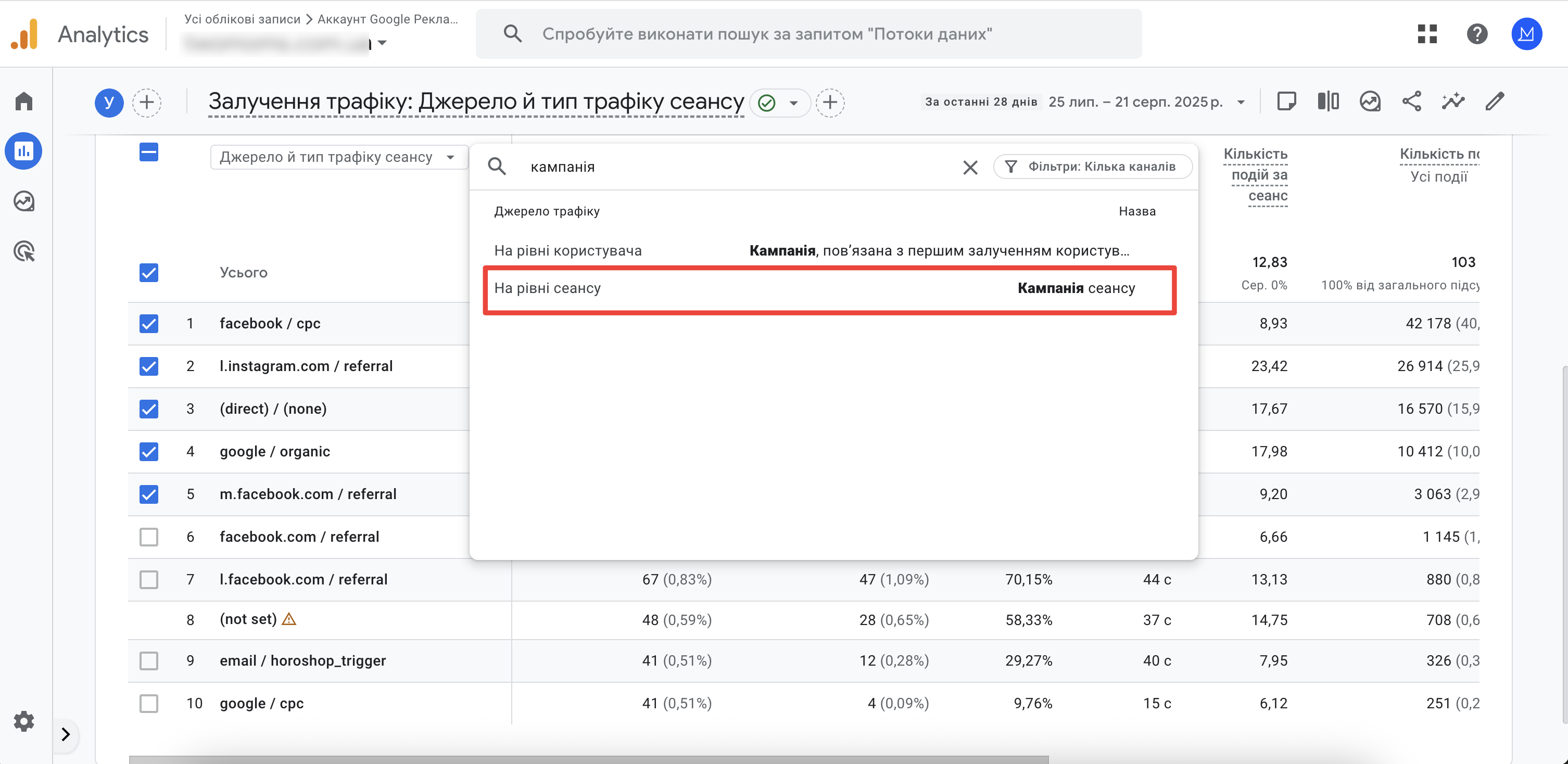
Після сортування ви побачите звіт, який буде включати джерело сеансу та відображати усі кампанії, які мали UTM-мітки. Можна починати аналіз.
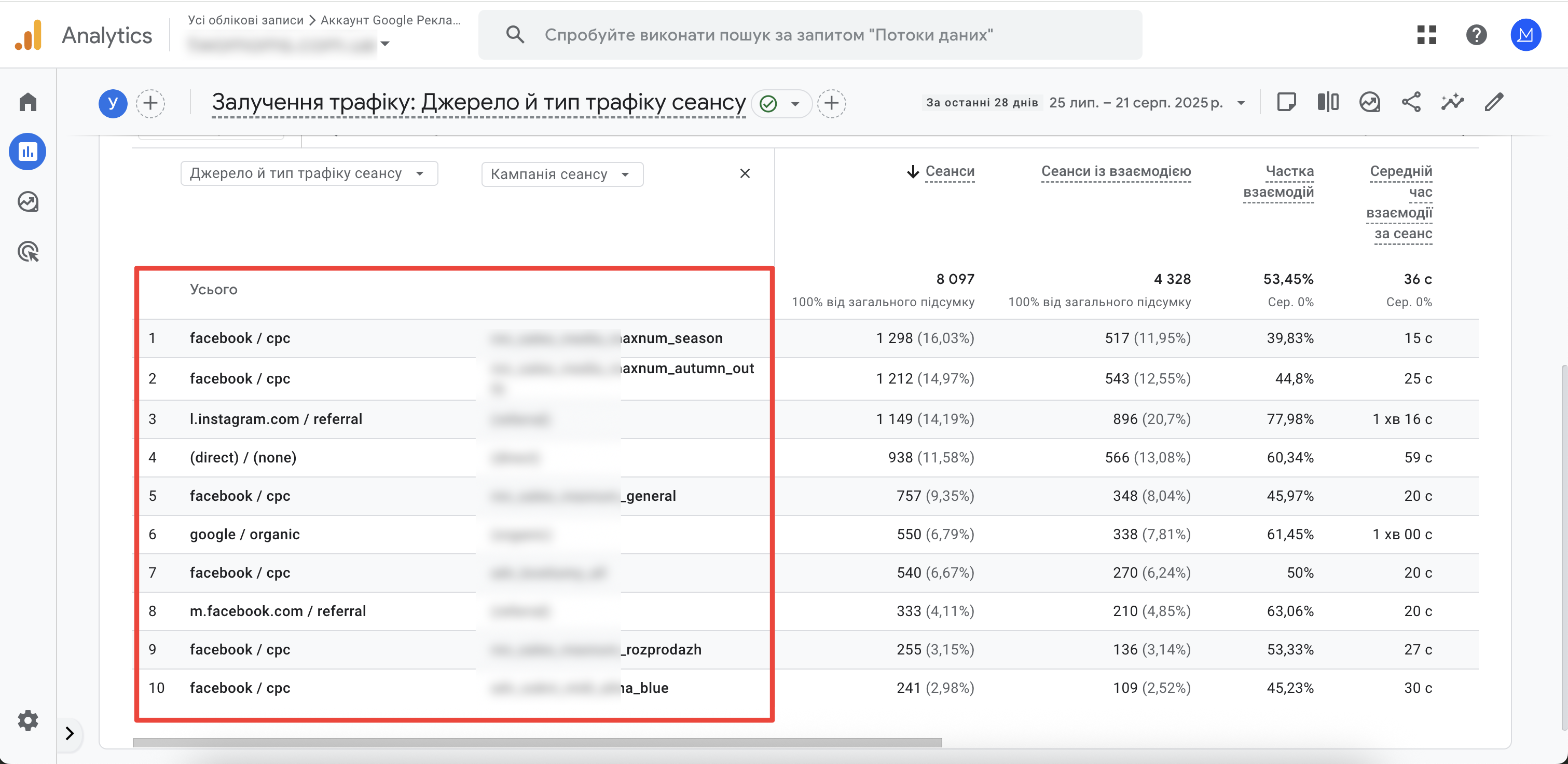
Ключові метрики у GA4 для оцінки результатів рекламних кампаній
- Сеанси – покаже скільки користувачів відвідало ваш сайт
- Середній час взаємодії за сеанс – покаже якість аудиторії (чим більший час взаємодії, тим більш зацікавлена аудиторія прийшла з реклами)
- Кількість подій + аналіз по їх типах – покаже скільки разів відпрацювали налаштовані події
- Основні події + аналіз по їх типах – покаже скільки було замовлень, лідів тощо
- Загальний дохід