


У сфері e-commerce налаштування відстеження конверсій — це лише половина справи. Не менш важливо вчасно очищати статистику від недійсних або скасованих замовлень. Якщо клієнт оформив покупку на сайті, але згодом відмовився від неї або не забрав посилку на пошті, Google Ads все одно вважатиме цю конверсію успішною та оптимізуватиме кампанії на основі хибних даних.
У цій статті ми детально розберемо, як автоматизувати процес коригування (відміни) конверсій для інтернет-магазинів на платформі Horoshop за допомогою сервісу PPC Helper.
Що потрібно для початку налаштування?
Перед тим як переходити до PPC Helper, переконайтеся, що ваш проект відповідає чотирьбом основним вимогам:
- Тарифний план Horoshop від PRO і вище. Для інтеграції нам знадобиться доступ до API сайту, а робота з API на Horoshop доступна лише на пакетах лінійки PRO або дорожчих.
- Конверсії налаштовані напряму. Переконайся, що відстеження конверсій у вашому кабінеті реалізовано безпосередньо через тег Google Ads (а не імпортовано з Google Analytics).
- Окремі (бажано) доступи до адмінки сайту. Вам знадобляться логін та пароль для підключення сервісу до сайту. Рекомендуємо не використовувати головні доступи адміністратора, а створити в адмінці Horoshop окремого користувача з правами “Менеджер”.
- Активна робота клієнта зі статусами. Інструмент працюватиме коректно лише за умови, що клієнт або його менеджери вчасно змінюють статуси замовлень в адмінці сайту (відхиляють непідтверджені, скасовують незабрані тощо).
Порада: Якщо ви не впевнені, який саме тарифний план використовує сайт, перевірте це в адмінці Horoshop. Натисніть на іконку свого профілю в лівому нижньому кутку та перейдіть у розділ «Білінг» — там буде вказано поточний тариф.
Етап 1. Налаштування експорту в PPC Helper
Процес конфігурації для сайтів на Horoshop схожий на аналогічне налаштування для Prom.ua. Виконайте такі кроки:
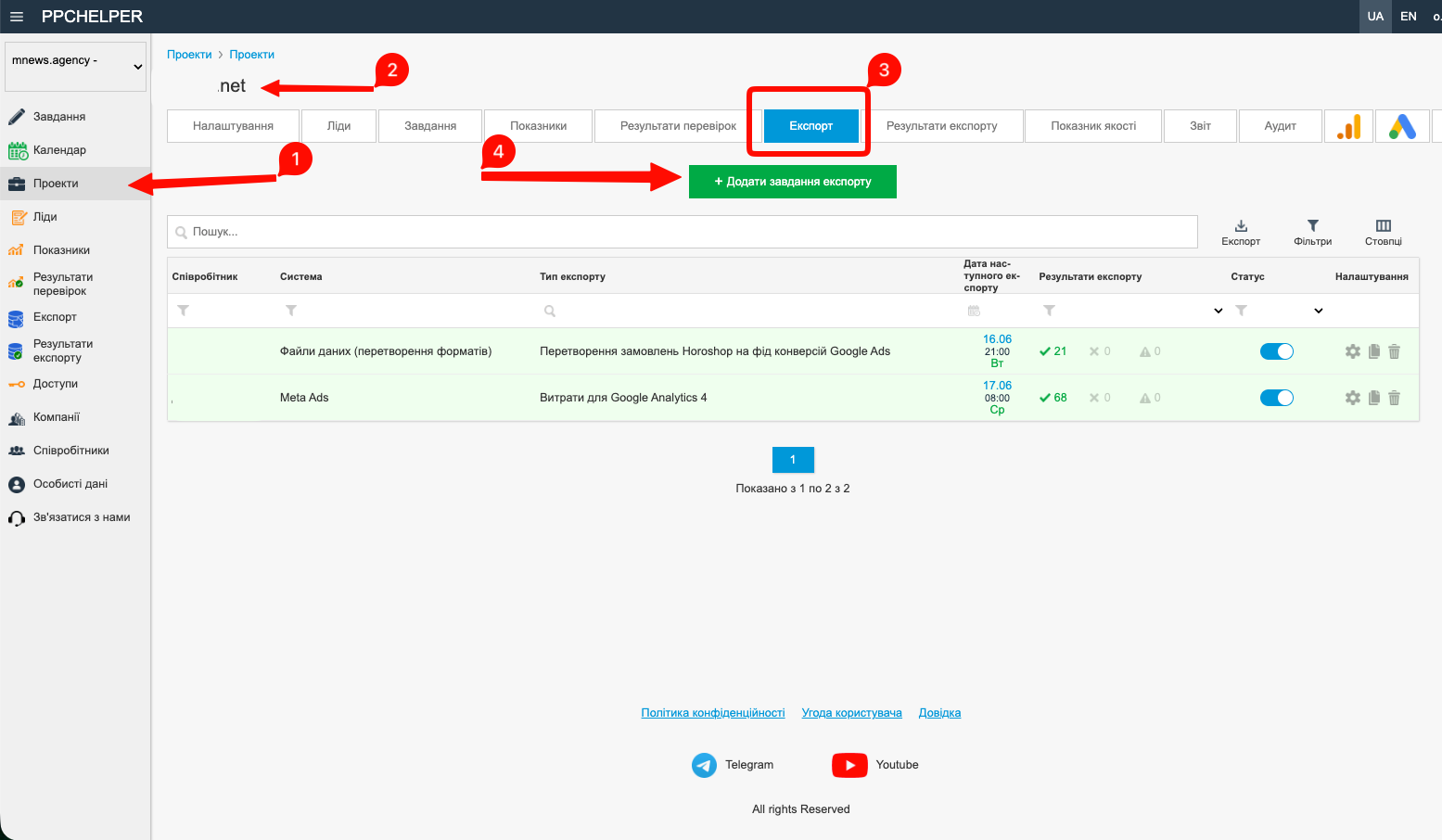
- Авторизуйтесь у кабінеті PPC Helper (https://ppchelper.net/login/) та перейдіть у свій робочий проект.
- Знайдіть вкладку «Експорт» та натисніть кнопку «Додати експорт».

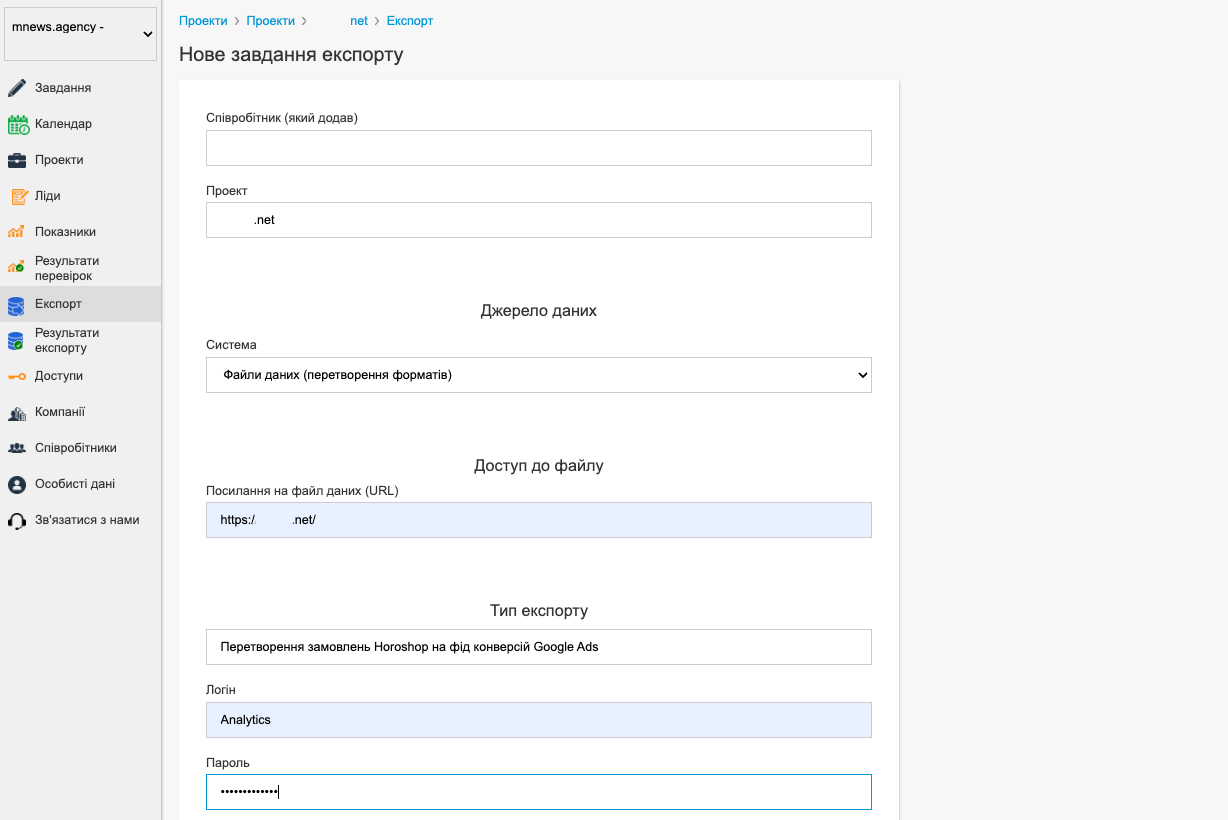
- У полі «Система» виберіть значення: Файл даних (перетворення форматів).
- У полі «Посилання на файл даних URL» просто вставте чистий домен вашого сайту (без зайвих протоколів та підсторінок).
- Після цього система запропонує вибрати тип експорту. Оберіть варіант «Horoshop на конверсії Google Ads»
- Введіть логін та пароль менеджера Horoshop, які ви підготували заздалегідь.
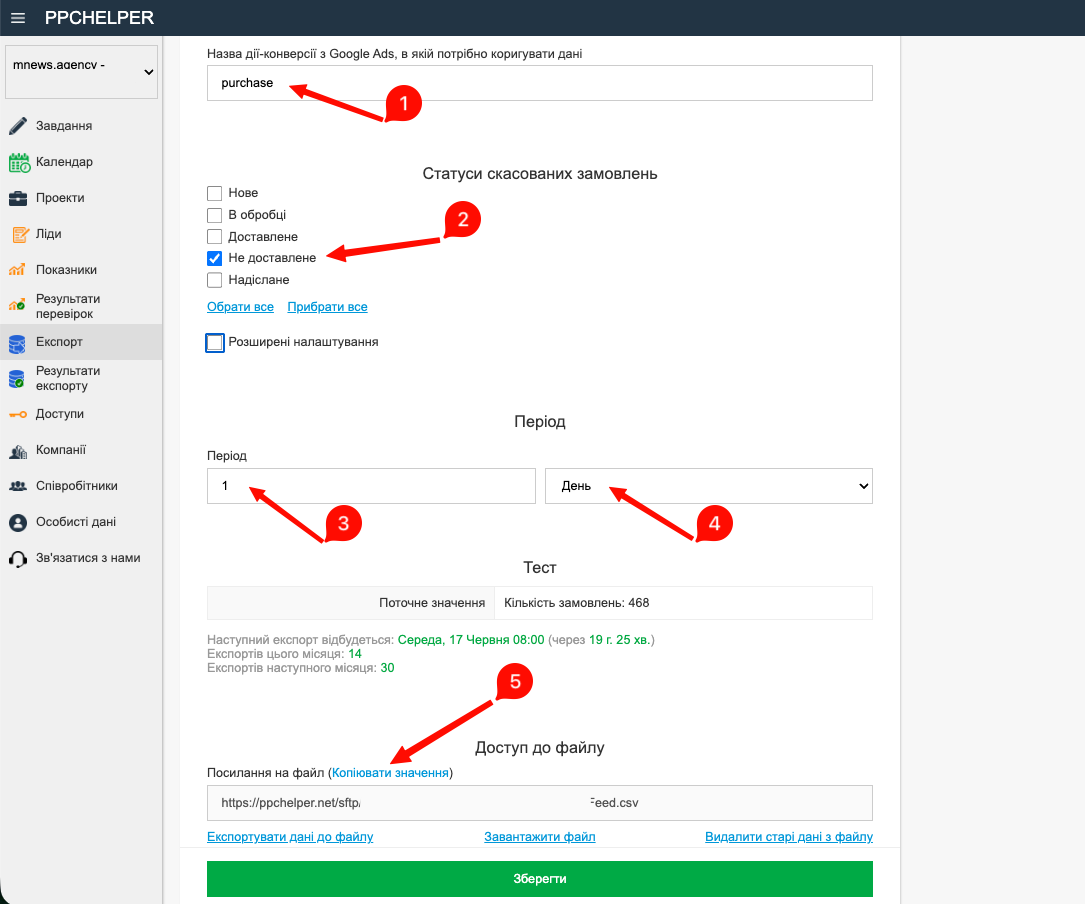
- Вкажіть назву конверсії. Поверніться в кабінет Google Ads, точно скопіюйте назву тієї конверсії, яку ви хочете коригувати (наприклад, «Покупка» або «Purchase»), і вставте її у відповідне поле в PPC Helper.
- Виберіть статус замовлення для відхилення. Сервіс автоматично підтягне список усіх статусів з вашої адмінки Horoshop. Вам потрібно вибрати саме той статус, за яким замовлення вважається скасованим. Зазвичай це стандартний статус «Не доставлений».
Важливо: Якщо замовлення в адмінці сайту переходить у статус «Не доставлений», PPC Helper автоматично додасть його до списку коригування для Google Ads. Якщо у вас кастомні статуси, виберіть ваш варіант. - Налаштуйте період оновлення. Оберіть «Кожного дня» та збережіть налаштування, щоб отримати готове URL-посилання на файл експорту. Скопіюйте це посилання.
Етап 2. Зв’язування з Google Ads
Тепер необхідно передати сформований файл у кабінет контекстної реклами, щоб Google Ads міг автоматично завантажувати дані про відхилені замовлення.
- Відкрийте свій акаунт Google Ads.
- Перейдіть у верхньому меню: Інструменти та налаштування -> Конверсії.
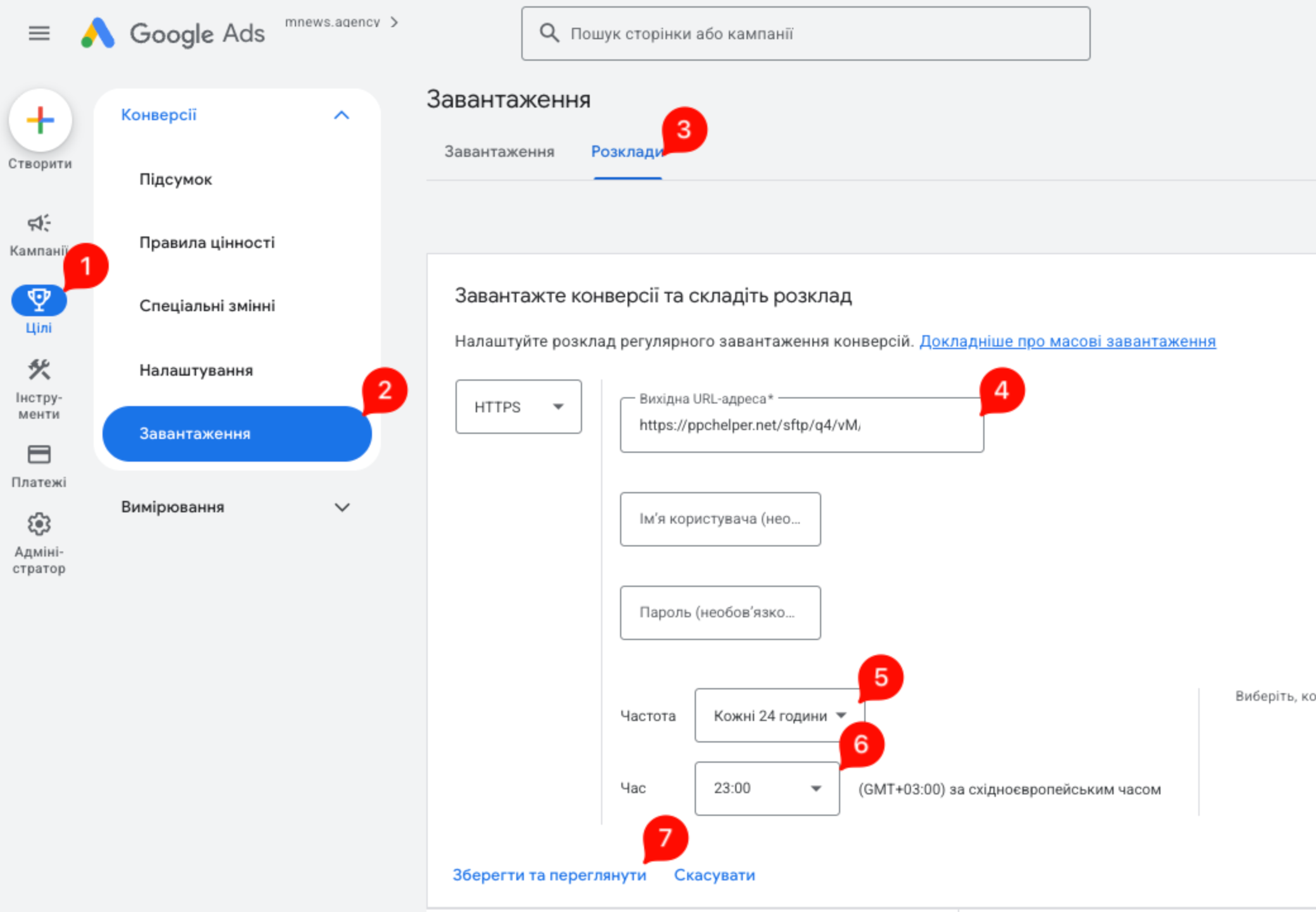
- У лівому меню виберіть розділ «Завантаження» (Uploads) та перейдіть на вкладку «Розклади» (Schedules).
- Натисніть кнопку із знаком «+», щоб додати новий розклад завантаження даних.
[Місце для скріншоту: Налаштування завантаження за розкладом у Google Ads] - У полі вибору джерела вкажіть HTTPS, вставте посилання на файл, яке ви щойно скопіювали з PPC Helper, а поля логіну та паролю в Google Ads залиште порожніми.
- Встановіть частоту завантаження: Кожні 24 години.
- Оберіть оптимальний час для завантаження даних. Найкраще виставити пізній вечір (наприклад, 23:00), щоб система встигла обробити всі зміни статусів за поточний день.
- Натисніть «Зберегти та переглянути».
Як перевірити результат?
Після першого виконання завантаження ви зможете переглянути результати обробки даних прямо в Google Ads у вкладці «Завантаження».
У звіті буде відображено загальну кількість замовлень у вивантаженні, а також транзакції, яким присвоєно статус retract (відкликання).
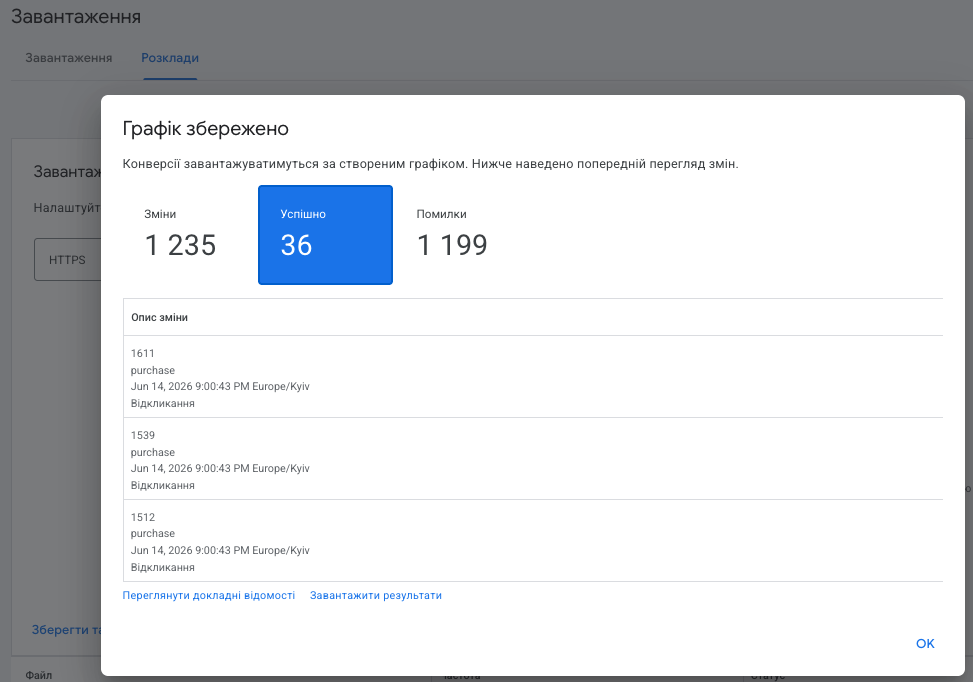
Наявність статусу retract (відкликання) означає, що Google Ads успішно ідентифікував відмінене на Horoshop замовлення та анулював цю конверсію в загальній статистиці кабінету.
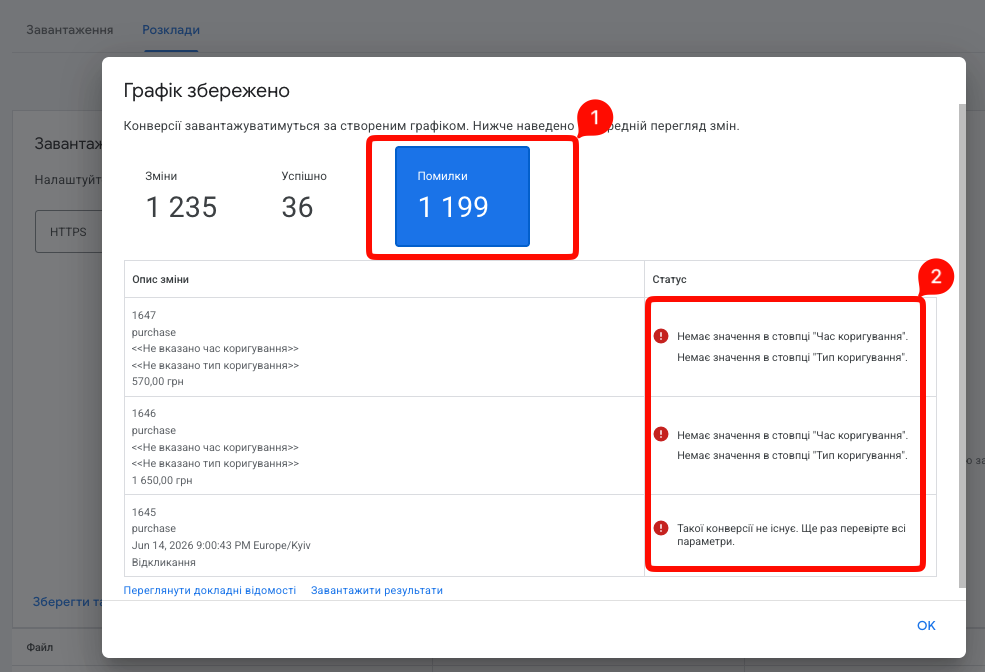
Зверніть увагу на статус «Помилка» (Errors): Якщо у звіті ви бачите певну кількість помилок — не лякайтеся, у більшості випадків система працює абсолютно коректно. У даному контексті «помилки» від Google Ads — це не збій у налаштуваннях, а просто технічні сповіщення про те, що:
- Немає значення в стовпці “…” — наприклад, транзакція вже була відхилена раніше, або статус замовлення не змінювався, тому повторно скасовувати її немає сенсу.
- “Такої конверсії не існує” — сюди відносяться замовлення, які взагалі не прийшли з платної реклами (наприклад, замовлення з органічного пошуку, соцмереж, або ті, які менеджер оформив вручну безпосередньо в адмінці Horoshop). Оскільки для таких замовлень немає відповідного кліку чи тегу відстеження в кабінеті Google Ads, система видає помилку, що не може знайти таку конверсію для скасування.
Схожий функціонал ми також реалізували для сайтів на Prom — це рішення працює за тим самим принципом.
Як ним користуватися — детальна інструкція доступна за посиланням.
Висновок
Налаштувавши автоматичне коригування конверсій через PPC Helper один раз, ви назавжди позбавите свої рекламні кампанії від “сміттєвих” даних. Розумні стратегії Google Ads отримуватимуть виключно чисту інформацію про реальний дохід бізнесу, що дозволить значно оптимізувати вартість залучення цільового клієнта (CPA) та покращити окупність інвестицій в рекламу (ROAS).