


Зміст статті:
- Основні причини блокування акаунтів у Google Merchant Center.
- Неповна або суперечлива інформація про компанію.
- Приховані або несподівані збори.
- Непрозора бізнес-модель або схожість на шахрайство.
- Продаж товарів, яких фактично не існує.
- Фіктивні знижки або акції.
- Порушення правил щодо товарів.
- Неповна або невідповідна інформація про товар.
- Як перевірити статус акаунта та знайти причину блокування?
- Що робити, якщо акаунт у Google Merchant Center заблоковано?
- Як уникнути блокування: поради для продавців
Основні причини блокування акаунтів у Google Merchant Center
Найчастішою причиною блокування Google Merchant Center акаунту є Введення в оману. Це найпідступніша причина, тому Google не дає чіткого роз’яснення що саме не спричинило блокування. Ось основні причини які можуть спровокувати блок:
Неповна або суперечлива інформація про компанію
- Відсутня інформація про продавця: назва компанії, юридична адреса, контактні дані.
- Дані про продавця на сайті не збігаються з інформацією у Merchant Center.
- Вказані фейкові контакти або неіснуюча компанія.
Приховані або несподівані збори
- Ціна на сайті відрізняється від ціни у фіді.
- Додаткові витрати (податки, доставка) зʼявляються лише на останньому кроці оформлення замовлення.
- Відсутність умов використання або інформації про доставку.
- Відсутність чіткої інформації про умови доставки. Вартість та терміни доставки мають бути зрозумілими до моменту оформлення замовлення.
- Незрозумілі, відсутні або важкодоступні правила повернення й відшкодування.
Продаж товарів, яких фактично не існує
- Товари, яких немає в наявності, все одно доступні для покупки.
- Фейкові або неіснуючі бренди/продукти.
- Фото та опис скопійовані з інших сайтів без прав.
Непрозора бізнес-модель або схожість на шахрайство
- Сайт виглядає як одноденка, з шаблонним дизайном, без відгуків або доказів реальності.
- Немає згадки про умови доставки, повернення, гарантії.
- Домен занадто “свіжий” і не має репутації в Google.
- Відсутність політики конфіденційності на сайті.
Фіктивні знижки або акції
- Вказування неіснуючих знижок.
- Штучне завищення початкової ціни для демонстрації “великої знижки”.
Порушення правил щодо товарів
- Заборонені товари: Реклама товарів, які забороняє Google Merchant Center політика (наприклад, зброя, наркотики, тютюнові вироби).
- Товари, що вводять в оману: Опис товарів, який є неправдивим або вводить користувачів в оману щодо характеристик, властивостей або доступності товару, а також перебільшення в назвах та описах.
- Неприйнятний контент: Реклама товарів, що містять образливий, дискримінаційний або непристойний контент.
- Підроблені товари: Google забороняє продавати або рекламувати підроблені товари, які містять імітацію чи дуже схожу копію іншої торговельної марки або логотипа
- Неповна або невідповідна інформація про товар: Відсутність необхідних атрибутів товару у фіді (ідентифікатор, назва, опис, наявність, посилання, ціна і тд) або надання неточної інформації. Необхідно розібратися як налаштувати фід товарів у Google Merchant, щоб дані збігалися з інформацією на сайті.
Ще однією з популярних причин чому Google Merchant Center блокує акаунти є “Веб сайт або онлайн магазин потрібно покращити”.
Якщо ваш веб-сайт не відповідає мінімальним стандартам якості, Google може заблокувати ваш обліковий запис Merchant Center, щоб захистити користувачів від потенційно негативного досвіду. Ось деякі з основних причин, чому Google може вважати, що ваш веб-сайт потребує покращення:
- Наповнення сайту не завершено (на що вказує наявність заповнювачів тексту чи зображень);
- Складна навігація. Поділ товарів на категорії безладний або невідповідний;
- Наявність битих посилань і сторінок 404;
- Наявність пустих категорій;
- Описи товарів шаблонні або не відповідають самому товару;
- Сайт не оптимізовано для мобільних пристроїв;
- Непрацюючі посилання або кнопки;
- Тривалий час завантаження сторінок;
- Відсутність або низька якість зображень;
- Відсутність основних сторінок сайту.
Для попередження проблем с рекламними акаунтами, рекомендуємо ознайомитися зі статтею Як налаштувати ефективну рекламу в Google.
Як перевірити статус акаунта та знайти причину блокування?
Якщо ви підозрюєте, що ваш акаунт заблоковано, або хочете перевірити його стан:
1. Увійдіть до Google Merchant Center: Перейдіть на головну сторінку вашого акаунту. Якщо блокування і в торговій рекламі і в безкоштовній видачі, ви одразу побачите повідомлення а також ваші товари перейдуть у статус “Не схвалено”
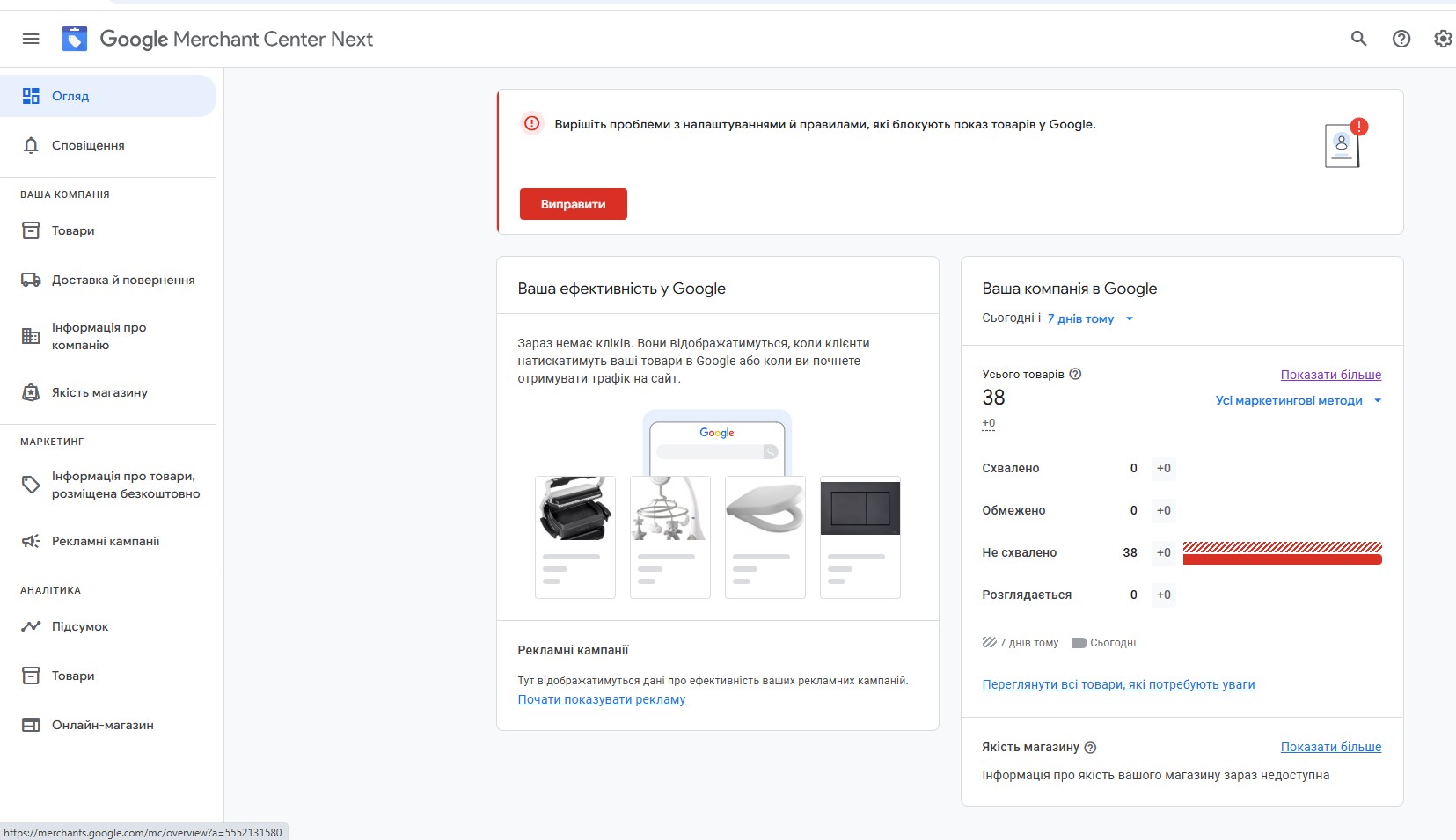
2. Перейдіть до розділу “Діагностика” (Diagnostics/Потрібна дія): Цей розділ знаходиться в меню “Товари” (Products).

3. Перевірте вкладку “Переглянути проблеми з налаштуваннями й правилами“: Тут відображаються всі активні попередження та блокування на рівні акаунту. Google зазвичай вказує причину та посилання на відповідні правила.
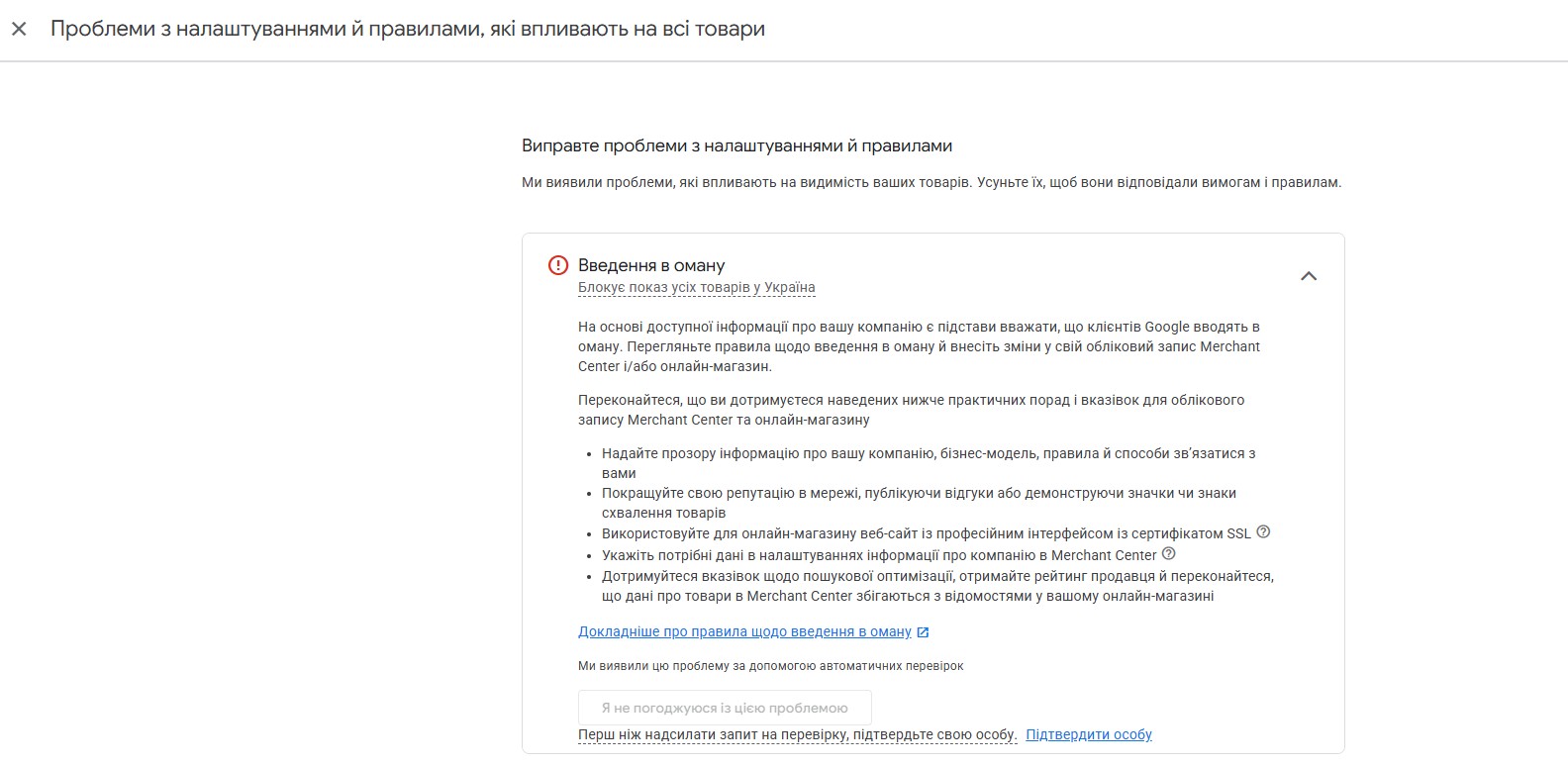
4. Перевірте Email: Google надсилає сповіщення про блокування та попередження на електронну адресу, пов’язану з акаунтом GMC. Уважно прочитайте ці листи, вони часто містять деталі проблеми.
Розуміння конкретної причини — це перший крок до вирішення проблеми та знання того, як розблокувати акаунт Google Merchant Center.
Що робити, якщо акаунт у Google Merchant Center заблоковано? Причини блокування Merchant Center
1. Визначте причину блокування: Скористайтеся розділом “Діагностика” та email-сповіщеннями, щоб зрозуміти, чи було здійснено порушення правил Google Merchant Center та які саме правила були порушені.
2.Визначіть чи блокування було спричинене автоматичною перевіркою чи ручною (реальний модератор). Зазвичай гугл вказує яка саме перевірка відбулась.
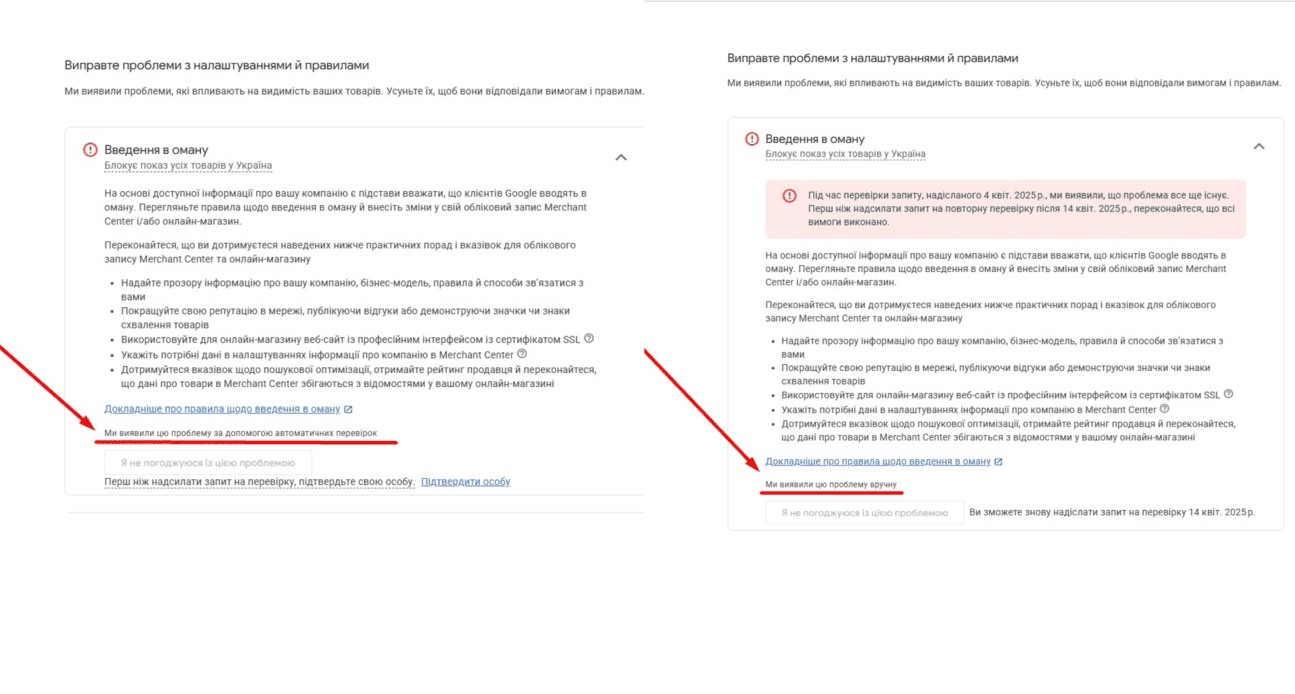
- Автоматична перевірка в Merchant Center є першим етапом оцінки вашого облікового запису та товарних оголошень на відповідність правилам та політиці Google. Блокування на цьому етапі зазвичай відбувається через виявлення серйозних порушень, які система розпізнає автоматично. Ось основні причини такого блокування:
- Невідповідність даних про товар у фіді та на сайті: Ціна, наявність, валюта або інші параметри на сайті не збігаються з тими, що у фіді.
- Відсутність обов’язкових атрибутів: Ідентифікатор [id], Назва [title], Опис [description], Посилання [link], Наявність [availability], Посилання на зображення [image_link], Ціна [price], Бренд [brand] (Обов’язковий для всіх нових товарів (крім фільмів, книжок і музичних записів).
- Невідповідність політиці Google Merchant Center повернення/доставки: Відсутність чіткої інформації на сайті.
- Продукти заборонені до реклами: наприклад, зброя, фальшиві документи, наркотики, тютюн, контрафакт.
- Відсутність або нестабільна робота сайту: наприклад, сайти на реконструкції, з помилками 404, або взагалі не завантажуються.
- Підозрілий/шкідливий контент: якщо сайт виявлено як потенційно небезпечний або має шкідливий код.
- Сайт виглядає шахрайським: наприклад, копіює дизайн відомих брендів без ліцензії, або має підозріло дешеві товари.
- Відсутня контактна інформація: має бути електронна пошта, фізична адреса та телефон.
- Немає політики конфіденційності чи умов використання: ці документи мають бути доступні на сайті.
- Недостовірні дані в Merchant Center: інформація про компанію в Merchant Center не збігається з інформацією на сайті.
- Спроба обійти блокування через новий акаунт (подача декількох акаунтів для того ж бізнесу).
- Ручна перевірка. Як перевірити на який сторінках був модератор:
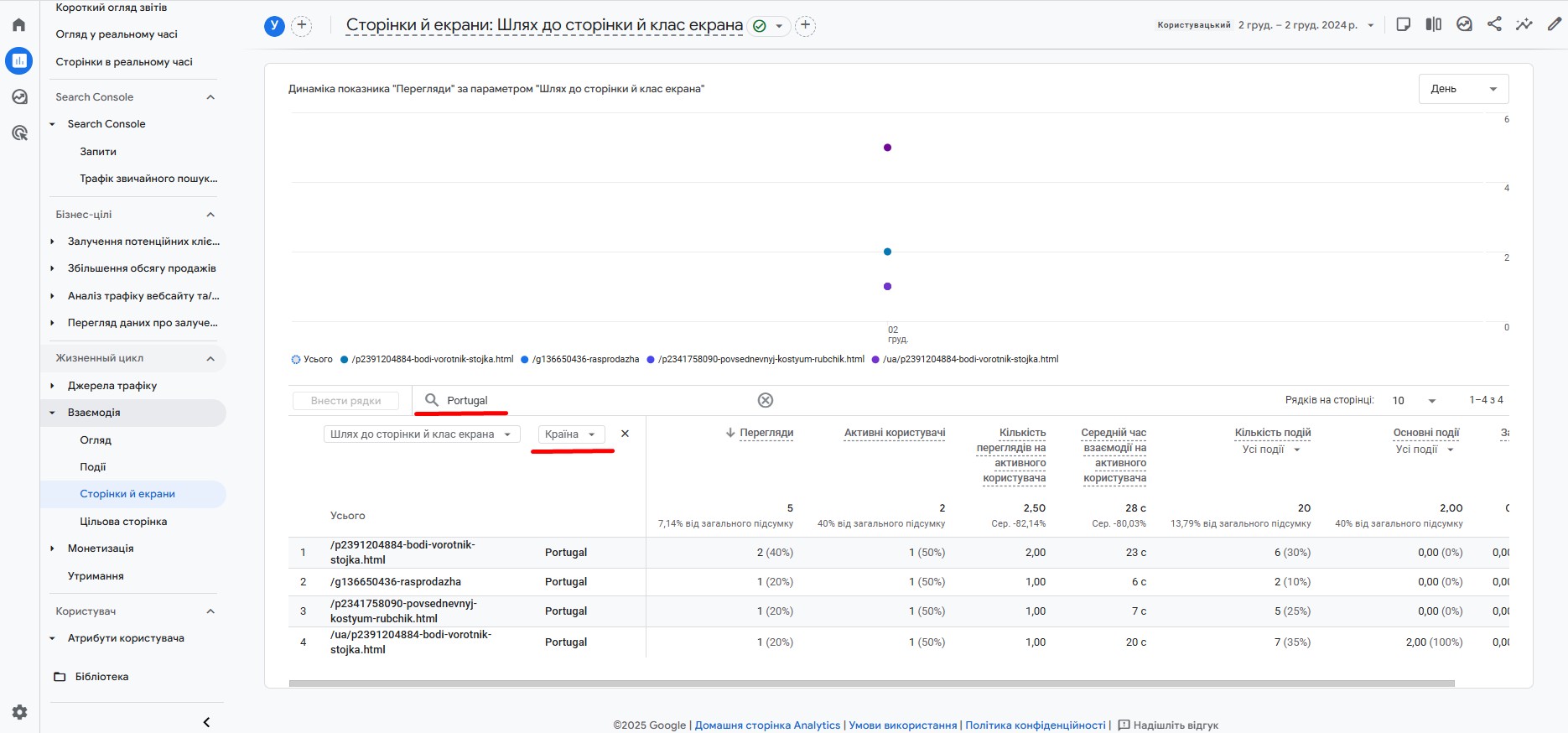
Заходимо в Google Analytics 4, встановлюємо приблизні дати блокування, йдемо в блок Атрибути Користувача > Відомості про демографічні дані та шукаємо країни які провели на сайті більше ніж кілька секунд (в Україні модератори Google не працюють, тому це буде інша країна, зазвичай з Європи (найчастіше нам траплялись: Польща, Угорщина, Португалія, Австрія).
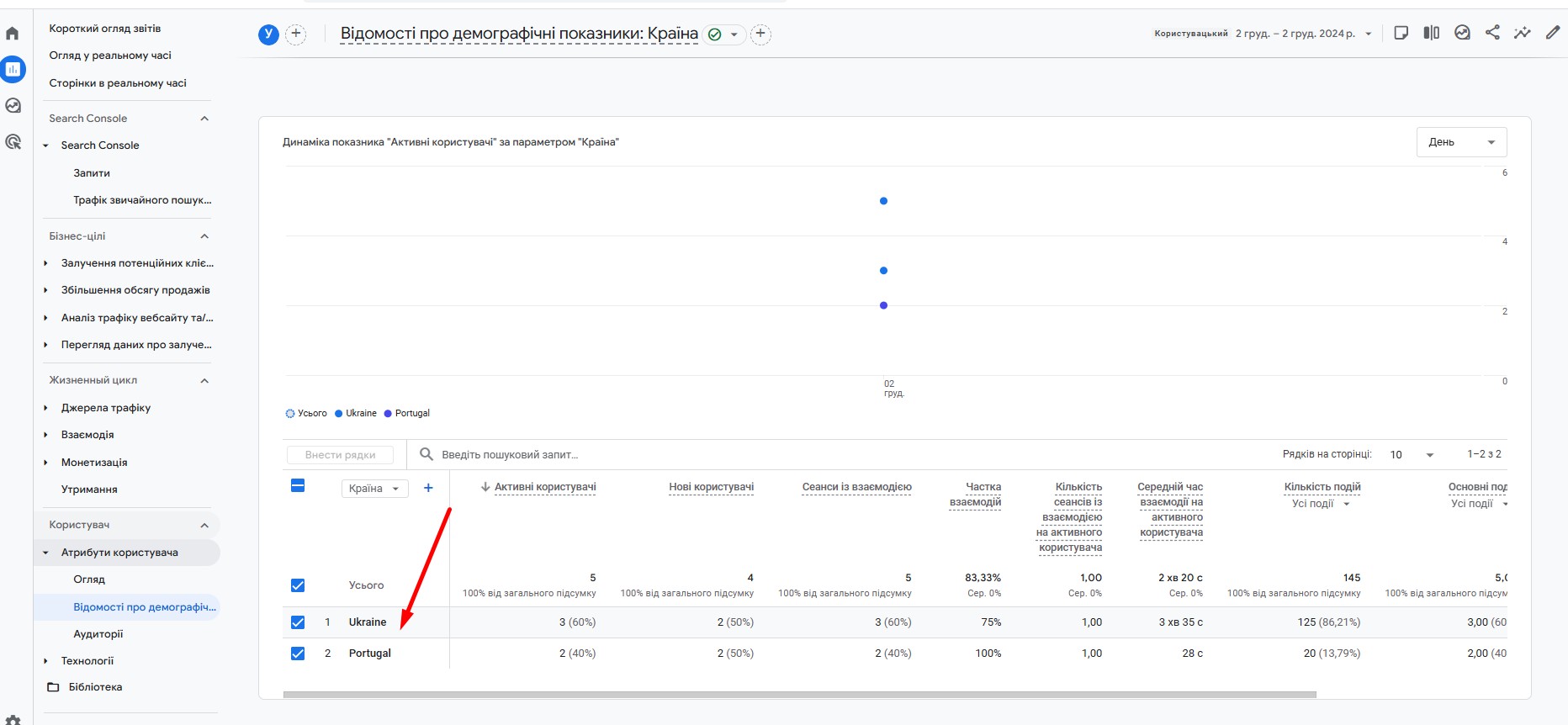
Далі йдемо в блок Взаємодія > Сторінки та екрани. Фільтруємо по країні і дивимось на яких сторінках був модератор та на яких затримувався найдовше. Ретельно вивчаємо сторінки та намагаємось знайти помилки.
3. Запросіть перевірку (подайте апеляцію): Після того, як ви впевнені, що всі зазначені проблеми виправлено, в розділі “Діагностика” > “Проблеми з обліковим записом” зазвичай з’являється кнопка “Запросити перевірку” (Request review). Натисніть її. Важливо: Апеляція Google Merchant Center повинна бути подана тільки після вирішення всіх проблем. Кількість спроб перевірки може бути обмежена (до трьох апеляцій).
4. Зверніться до підтримки (за потреби): Якщо перевірка не дала результату, а ви впевнені, що все виправили, спробуйте звернутися до служби підтримки Google Ads, надавши детальну інформацію про проблему та вжиті заходи. Або можете звернутись до агенцій які мають великий досвід Розблокування акаунту Merchant Center Google.
Як уникнути блокування: поради для продавців
- Уважно ознайомтеся з правилами Google Merchant Center.
- Переконайтеся, що ваш веб-сайт відповідає вимогам:
- Повні та чіткі обов’язкові сторінки:
- “Про нас”: Детально розкажіть про вашу компанію, її цінності та місію, асортимент. Пишіть стримано, без перебільшень.
- Контактна інформація: Надайте чітку адресу (разом з індексом), номер телефону та адресу електронної пошти. Вкажіть графік роботи. Переконайтеся, що цю інформацію легко знайти.
- Умови використання: Опишіть правила використання вашого веб-сайту.
- Політика конфіденційності: Детально поясніть, як ви збираєте, використовуєте та захищаєте особисті дані користувачів.
- Політика повернення та відшкодування: Чітко опишіть умови повернення, обміну та відшкодування коштів, а також процес.
- Робочий та безпечний веб-сайт:
- Переконайтеся, що всі сторінки працюють справно та швидко завантажуються.
- Використовуйте HTTPS для забезпечення безпеки передачі даних.
- Регулярно перевіряйте веб-сайт на наявність шкідливого програмного забезпечення.
- Функціональний кошик та процес оформлення замовлення:
- Процес оформлення замовлення повинен бути простим, зрозумілим та безпечним. Клієнт повинен мати можливість оформити замовлення без попереднього зв’язку з менеджером та реєстрацій, а також замовити доставку кур’єром.
- Надайте чітку інформацію про вартість доставки, податки та інші збори.
- Забезпечте різні варіанти оплати (у вас повинен бути принаймні один спосіб онлайн оплати).
- Послідовність інформації: Переконайтеся, що назва компанії, адреса, валюта та інша ключова інформація на веб-сайті повністю збігається з інформацією, наданою в Merchant Center.
- Ретельно підготуйте товарні дані:
- Точні та повні атрибути товарів:
- Заповнюйте всі обов’язкові атрибути для кожного товару.
- Використовуйте точні та релевантні значення для кожного атрибута.
- Якісні зображення товарів:
- Використовуйте чіткі та якісні зображення, які точно відображають товар.
- Уникайте використання зображень з водяними знаками або рекламним текстом.
- Дотримуйтесь рекомендованих розмірів та формату зображень.
- Оптимізовані назви та описи товарів:
- Використовуйте інформативні та релевантні ключові слова в назвах та описах.
- Уникайте надмірної кількості спеціальних символів, великих літер або рекламних фраз.
- Описи повинні точно відображати характеристики товару.
- Правильне використання ідентифікаторів товарів:
- Надайте правильні GTIN (Global Trade Item Number) для нових товарів, якщо вони є.
- Якщо GTIN відсутній, надайте MPN (Manufacturer Part Number) та бренд.
- Перевіряйте товарні дані на помилки: Використовуйте інструменти Merchant Center для виявлення та виправлення помилок у ваших даних.
Корисним буде наше відео “Що обов’язково має бути в описі товару чи послуги?”
- Надайте точну та актуальну бізнес-інформацію:
- Підтвердіть бізнес-інформацію: Пройдіть усі необхідні процедури підтвердження.
- Переконайтеся, що назва компанії, адреса та контактна інформація в Merchant Center є точними та актуальними.
- Якщо ви використовуєте Google Ads, переконайтеся, що інформація в обох облікових записах збігається.
Особиста рекомендація від спеціалістів MNews agency: Якщо ви отримали блок в Merchant Center і у вас є вже підвязаний Google Ads то відв’яжіть його на час проходження модерації, бо він отримає блок також.
БОНУС
Неочевидні причини блокування в merchant center:
- Перебільшені знижки, фальшиві бейджі “топ-продаж”, поп-апи типу “Іван з Києва тільки що купив цей товар”.
- Мета теги сайту, які не мають жодного відношення до бізнесу.
- Додаткові посилання та іконки на соцмережі не працюють або ведуть на загальні сторінки.
- Наявнасть битих посилань (перевірити можна тут https://www.brokenlinkcheck.com/).
- Цільові сторінки змінюються в залежності від місцезнаходження покупця.
- Теги типу “noindex” або блокування Googlebot у robots.txt
- Масове дублювання контенту з інших сайтів (навіть якщо технічно товар справжній — якщо опис/назва/характеристики повністю копіюють інший сайт, Google може вирішити, що сторінка не має цінності).
Для уникнення всіх помилок та ефективної роботи вашого сайту рекомендуємо звертатися до професіоналів Обговоримо ваш проєкт прямо зараз?
Чек лист по перевірці сайту перед проходженням модерації